
Lista produktów · UX
Szybki podgląd produktu (quick view) w sklepie Shoper: kiedy pomaga, a kiedy szkodzi
 Adrian Zblewski · GrowCommerce, Platynowy Partner Shoper
Aktualizacja: 18 listopada 2026
Czas czytania: ~8 min
W skrócie
Szybki podgląd (quick view) otwiera okno z galerią, ceną, wariantami i koszykiem bez wychodzenia z listy. Pomaga przy produktach wybieranych wzrokiem (moda, kosmetyki, dekoracje) i kupowanych ponownie; przy elektronice i częściach lepiej najpierw poprawić listę i porównanie. Panel Shopera nie ma przełącznika — dodasz go szablonem, aplikacją (np. GrowQuick, 39 zł netto/mies.) albo kodem. Efekt mierz konwersją i koszykiem po 2–4 tygodniach.
Spis treści
Szybki podgląd produktu — krótko
Szybki podgląd (ang. quick view) to przycisk na zdjęciu produktu na liście, który otwiera okno z galerią, ceną, wariantami i przyciskiem do koszyka. Klient ogląda produkt i dodaje go do koszyka, a lista kategorii zostaje pod spodem — bez przeładowania strony i bez szukania miejsca, w którym skończył przeglądać.
W Shoperze nie ma osobnego przełącznika szybkiego podglądu w panelu. Funkcję daje szablon, który ma ją wbudowaną, aplikacja z Shoper App Store albo własna modyfikacja szablonu. Zanim wybierzesz drogę, sprawdź, czy Twój asortyment w ogóle na tym skorzysta — bo badania użyteczności pokazują, że dla części sklepów okno podglądu tylko dokłada klik.
Kiedy quick view pomaga, a kiedy przeszkadza
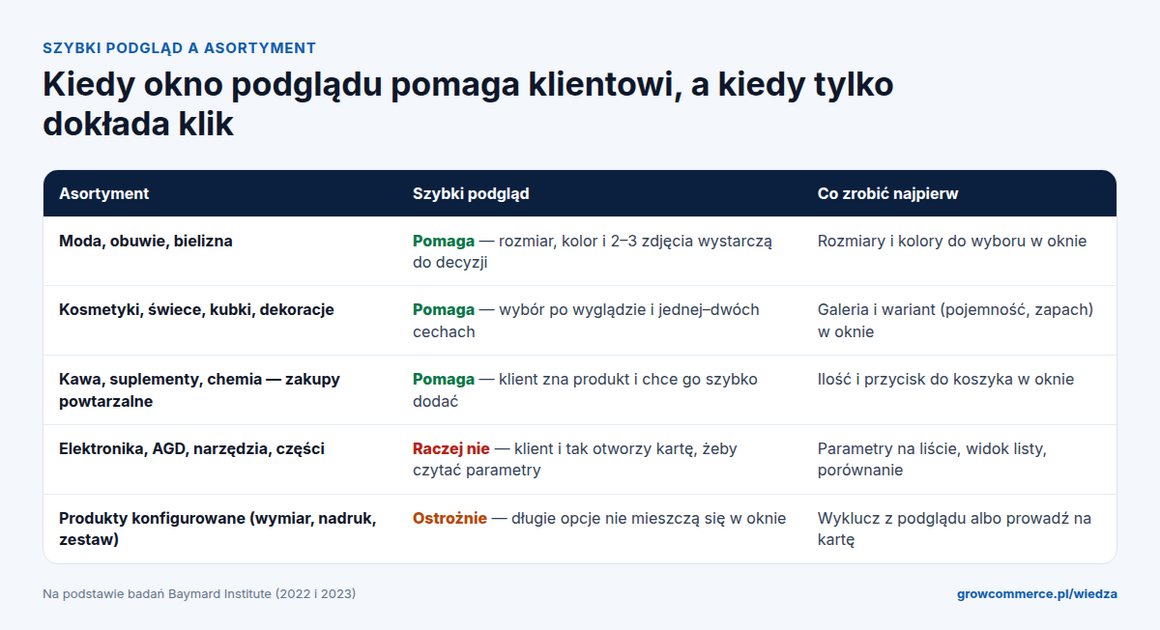
Najlepiej opisane badania tego wzorca prowadzi Baymard Institute. W teście z 2022 roku (Provide Quick Views for Visually Driven Products) użytkownicy często unikali wchodzenia na kartę produktu, bo powrót na listę bywał wolny i gubił miejsce przewijania. Okno podglądu rozwiązywało ten problem przy produktach wybieranych wzrokiem, z niewieloma kluczowymi cechami: odzieży, dekoracjach, a także przy produktach kupowanych ponownie, gdzie wystarczy krótka informacja i ilość. Według tego samego badania połowa sklepów z takim asortymentem nie oferowała szybkiego podglądu.
Odwrotny wynik dał test z 2023 roku (Avoid Quick Views for Spec-Driven Product Types) na sklepach z elektroniką i narzędziami. Produkty techniczne mają więcej parametrów, niż zmieści okno, a przy droższym zakupie klient i tak chce przeczytać kartę. Szybki podgląd był tam zwykle pomijany, a czasem przeszkadzał, gdy ktoś otworzył go przypadkiem zamiast karty. Baymard zaleca w takich sklepach najpierw poprawić samą listę: więcej informacji w kafelku, widok listy zamiast siatki, porównanie produktów na komputerze i powrót klienta w to samo miejsce listy po wyjściu z karty.
Wniosek dla sklepu na Shoperze: szybki podgląd nie zastąpi dobrej listy produktów. Najpierw uporządkuj kategorie i filtry („kategorie i nawigacja w sklepie Shoper”) oraz kolejność produktów („sortowanie produktów w kategorii”). Okno podglądu ma sens jako dodatek do listy, która już dobrze działa.
Jak dodać szybki podgląd w Shoperze: trzy drogi
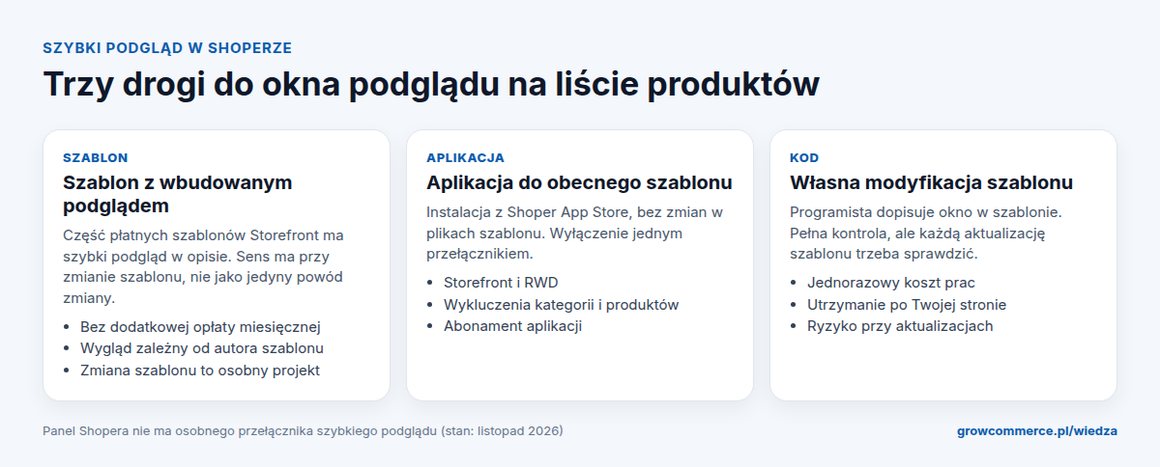
Szablon z wbudowanym podglądem. Część płatnych szablonów Storefront wymienia szybki podgląd w opisie funkcji. To rozsądna droga, jeśli i tak zmieniasz szablon — porównanie szablonów znajdziesz w zestawieniu „najlepsze szablony Shoper Storefront”. Zmiana szablonu tylko dla jednego okna to jednak duży projekt: nowe moduły, ponowna konfiguracja i testy całej ścieżki zakupu.
Aplikacja do obecnego szablonu. Instalujesz ją z Shoper App Store i włączasz bez zmian w plikach szablonu. Zaletą jest szybki start i łatwe wyłączenie, a kosztem abonament aplikacji. Sprawdź, czy aplikacja działa na Twoim szablonie (Storefront albo RWD), czy pokazuje warianty i opcje produktu i czy korzysta z koszyka sklepu, zamiast budować własny.
Własna modyfikacja. Programista dopisuje okno w szablonie. Masz pełną kontrolę nad wyglądem, ale utrzymanie zostaje po Twojej stronie: każdą aktualizację szablonu i zmianę w karcie produktu trzeba ponownie sprawdzić. Podobny wybór między szablonem, własnym kodem i aplikacją opisujemy przy zakładkach: „zakładki i układ treści na karcie produktu”.
Jak wygląda dobre okno szybkiego podglądu
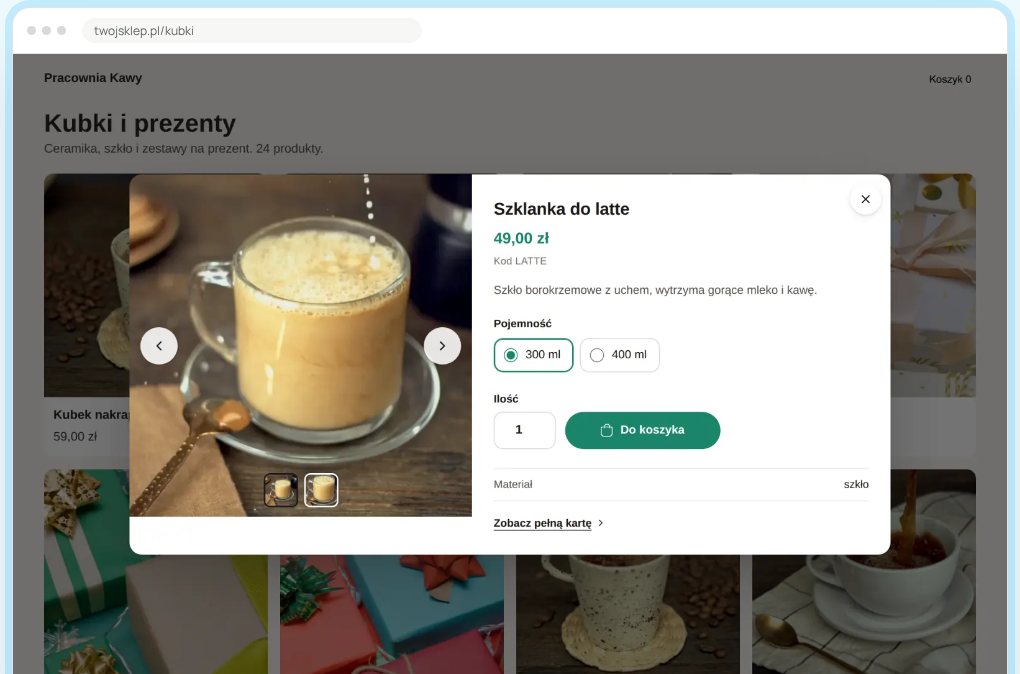
Okno podglądu ma pokazać tyle, ile potrzeba do decyzji, i nie udawać karty produktu. Z badań Baymard i praktyki wdrożeń wynika kilka zasad:
- Lista zostaje widoczna i przyciemniona. Klient od razu wie, że jest w oknie, a nie na nowej stronie.
- Link do pełnej karty jest widoczny bez przewijania. Kto chce przeczytać opis, opinie i parametry, przechodzi jednym kliknięciem.
- Przycisk Wstecz zamyka okno. Na telefonie klient odruchowo cofa się przyciskiem przeglądarki i powinien wrócić na listę, a nie na poprzednią stronę.
- Przycisk podglądu jest widoczny bez najechania kursorem. Na telefonie nie ma efektu hover, więc przycisk ukryty do czasu najechania po prostu nie istnieje.
- Warianty, opcje i ilość działają jak na karcie. Jeśli produkt wymaga pola personalizacji, okno nie może go pominąć — więcej o takich polach w poradniku „personalizacja produktu w Shoperze”. Kiedy użyć wariantu, a kiedy atrybutu, wyjaśniamy w „wariant czy atrybut w Shoperze”.
- Okno obsługuje klawiaturę. Fokus zostaje w oknie, klawisz Esc je zamyka, a fokus wraca na przycisk, z którego klient je otworzył. To element dostępności, o którym piszemy w „dostępność sklepu i EAA”.
- Okno nie spowalnia listy. Dane produktu powinny wczytywać się po kliknięciu, a nie przy otwarciu kategorii. Jak mierzyć wpływ skryptów na szybkość, pokazujemy w „Core Web Vitals w Shoperze”.
Baymard zwraca też uwagę na układ: okno na środku ekranu sprawdza się lepiej niż wąski panel z boku, który na małych ekranach wymaga przewijania. Jeśli wybierasz panel boczny, sprawdź go na telefonie i laptopie z niską rozdzielczością.
Szybki podgląd w aplikacji GrowQuick
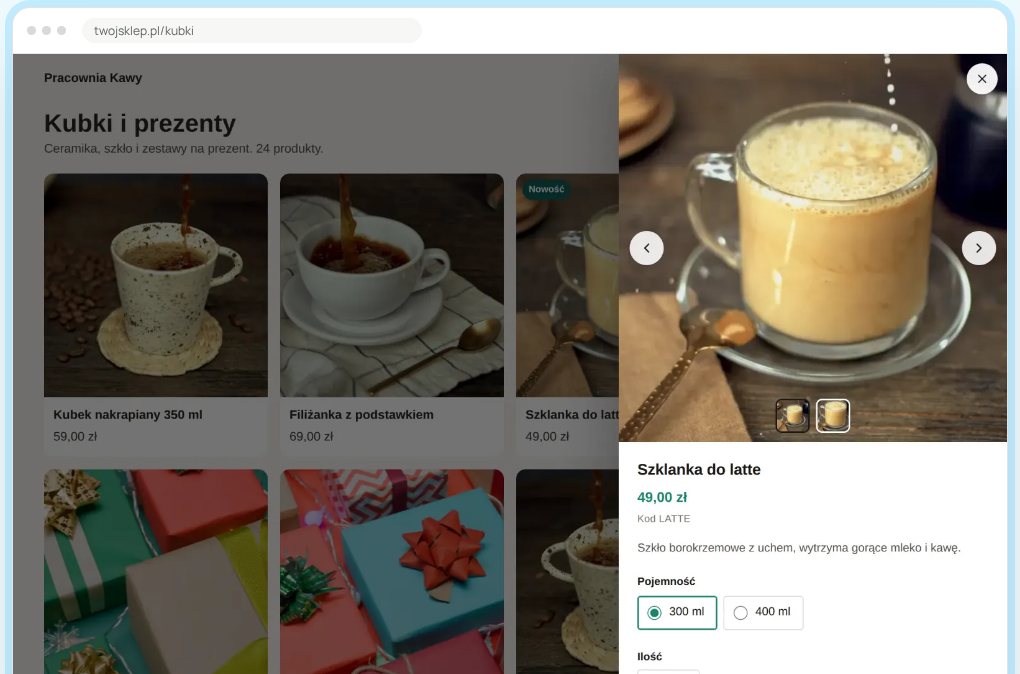
GrowQuick to nasza aplikacja w Shoper App Store, więc opisujemy ją razem z ograniczeniami. Dodaje przycisk na zdjęciu produktu na listach: w kategorii, wyszukiwarce, u producenta, w promocjach i w modułach strony głównej — każdą z tych list możesz wyłączyć. Masz trzy układy: okno na środku, panel z boku (na telefonie wysuwany od dołu) i małą ikonę oka w rogu zdjęcia dla gęstych kafelków. Na telefonie okno zajmuje cały ekran i zamyka się krzyżykiem albo przyciskiem Wstecz.
W oknie działają warianty, opcje, ilość i pole na napis z karty produktu, a dodanie do koszyka obsługuje koszyk sklepu. Aplikacja nie zmienia cen, stanów ani zamówień i nie zapisuje plików cookie w przeglądarce kupującego. Wybrane kategorie, producentów i produkty wykluczysz w panelu albo plikiem CSV z kolumnami sku i id — przydatne, gdy obok mody sprzedajesz też produkty techniczne. Działa na szablonach Storefront i RWD, bez zmian w plikach szablonu, z napisami po polsku i angielsku.
Cena: jeden plan Pro za 39 zł netto miesięcznie albo 390 zł netto rocznie, pierwsze 14 dni bez opłaty. Po zakończeniu planu przyciski znikają ze sklepu, a ustawienia zostają w panelu. Instalację krok po kroku opisuje instrukcja GrowQuick. Jak wykorzystać szybki podgląd w okresie promocji, pokazujemy na blogu sklepu: „GrowQuick na Black Friday”.
Czego GrowQuick nie zrobi: nie poprawi słabej listy produktów i nie zastąpi karty produktu. Jeśli sprzedajesz elektronikę albo części, zacznij od czytelnych parametrów na liście i porównania produktów — do tego służy GrowSpecs. Szerzej o parametrach i porównywarce piszemy w „warianty i atrybuty produktu w Shoperze”.
Jak sprawdzić, czy szybki podgląd zarabia
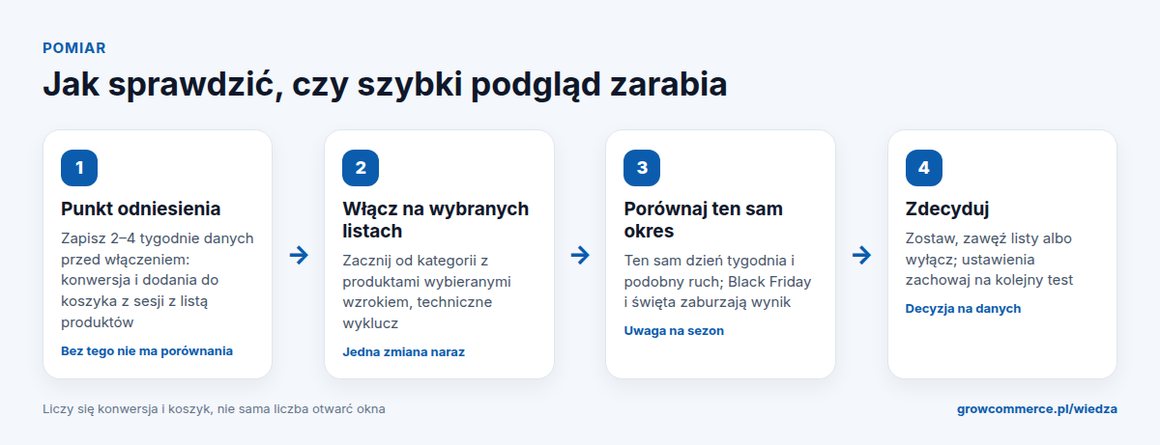
Liczba otwarć okna nic nie mówi o sprzedaży. Przed włączeniem zapisz 2–4 tygodnie danych: współczynnik konwersji i liczbę dodań do koszyka w sesjach, w których klient oglądał listę produktów. Potem włącz podgląd na wybranych listach — najlepiej w kategoriach z produktami wybieranymi wzrokiem — i porównaj podobny okres. Black Friday, święta i duże kampanie zaburzają porównanie, więc nie zestawiaj tygodnia promocji ze zwykłym tygodniem.
Sprawdź też, czy dodanie do koszyka z okna rejestruje się w GA4 tak samo jak z karty produktu. Jeśli nie, porównuj liczbę zamówień i wartość koszyka, a nie samo zdarzenie dodania. Jak ustawić pomiar w Shoperze, opisujemy w „mierzenie konwersji GA4 w sklepie Shoper”.
Checklista wdrożenia szybkiego podglądu
- Asortyment jest wybierany wzrokiem albo kupowany ponownie; produkty techniczne są wykluczone
- Kafelki na liście mają cenę, dostępność i najważniejsze cechy także bez okna
- Okno pokazuje galerię, cenę, warianty, ilość i przycisk do koszyka
- Link do pełnej karty produktu jest widoczny bez przewijania
- Przycisk Wstecz i klawisz Esc zamykają okno, a lista zostaje w tym samym miejscu
- Przycisk podglądu jest widoczny na telefonie bez najechania kursorem
- Dodanie do koszyka z okna trafia do koszyka sklepu i jest widoczne w pomiarze
- Efekt porównujesz po 2–4 tygodniach poza okresem dużych promocji
Podsumowanie
Szybki podgląd produktu pomaga, gdy klient wybiera wzrokiem i chce zostać na liście: w modzie, kosmetykach, dekoracjach i przy zakupach powtarzalnych. Przy elektronice i produktach technicznych lepiej najpierw dopracować listę, parametry i porównanie. W Shoperze dodasz go przez szablon, aplikację albo własny kod — a decyzję, czy zostaje, podejmij na danych o konwersji. Jeśli chcesz sprawdzić to na swoim sklepie, wypróbuj GrowQuick przez 14 dni albo napisz do GrowCommerce.
Najczęstsze pytania
Czy Shoper ma wbudowany szybki podgląd produktu?
Panel Shopera nie ma osobnego ustawienia szybkiego podglądu na liście produktów. Funkcję daje szablon, który ma ją wbudowaną, aplikacja z Shoper App Store, na przykład GrowQuick dla szablonów Storefront i RWD, albo własna modyfikacja szablonu.
Czy quick view zwiększa sprzedaż?
To zależy od asortymentu. Badania Baymard Institute pokazują, że szybki podgląd pomaga przy produktach wybieranych wzrokiem i kupowanych ponownie, a przy produktach technicznych, takich jak elektronika czy narzędzia, zwykle jest pomijany. Efekt w swoim sklepie sprawdź, porównując konwersję i dodania do koszyka przed i po włączeniu.
Czy szybki podgląd działa na telefonie?
Tak, jeśli okno jest dopasowane do małego ekranu, przycisk Wstecz je zamyka, a link do pełnej karty jest widoczny bez przewijania. Przycisk podglądu musi być widoczny bez najechania kursorem, bo na telefonie nie ma efektu hover.
Czy szybki podgląd szkodzi SEO sklepu?
Nie, o ile kafelki na liście dalej linkują do kart produktów, a okno wczytuje dane dopiero po kliknięciu. Google indeksuje karty produktów, a okno podglądu jest tylko dodatkiem do listy.
Ile kosztuje GrowQuick?
GrowQuick ma jeden plan Pro za 39 zł netto miesięcznie albo 390 zł netto rocznie. Pierwsze 14 dni są bez opłaty, a po zakończeniu planu przyciski znikają ze sklepu, ustawienia zostają w panelu.
Od 8 lat wdrażamy sklepy na Shoperze i budujemy aplikacje GrowX do listy i karty produktu. Wpis łączy badania Baymard Institute z praktyką w szablonach Storefront i RWD (stan 18.11.2026).