
Konfiguracja · Produkt
Wariant czy atrybut w Shoperze — szybki test i checklista
 Adrian Zblewski · GrowCommerce, Platynowy Partner Shoper
Aktualizacja: 5 sierpnia 2026
Czas czytania: ~10 min
Adrian Zblewski · GrowCommerce, Platynowy Partner Shoper
Aktualizacja: 5 sierpnia 2026
Czas czytania: ~10 min
W skrócie
W Shoperze wariant to cecha, którą klient wybiera przy zakupie (rozmiar, kolor, długość) — często ze stanem magazynowym albo jako opcja bez magazynu (tekst, plik, select). Atrybut to stały parametr informacyjny (materiał, moc, waga), który zasila filtry i porównanie na liście. Oba włączasz w module Opcje przeglądania. W Storefront każdy wariant magazynowy ma własny URL. Do czytelnej tabeli parametrów na karcie przyda się GrowSpecs.
Ten wpis to szybka decyzja. Pełną konfigurację — warianty magazynowe krok po kroku, zestawy atrybutów, filtry na listach i masowe porządki w CSV — opisuję w poradniku Warianty i atrybuty produktu w Shoperze — konfiguracja, filtry i SEO.
Spis treści
Wariant vs atrybut — jedna zasada
Jeśli klient musi wybrać wartość, zanim doda produkt do koszyka, to wariant. Jeśli wartość jest stała i służy do porównania albo filtrowania listy, to atrybut. Najprościej: atrybut to niezmienna cecha (np. materiał zamsz), wariant to cecha zmienna przy zakupie (rozmiar, kolor).
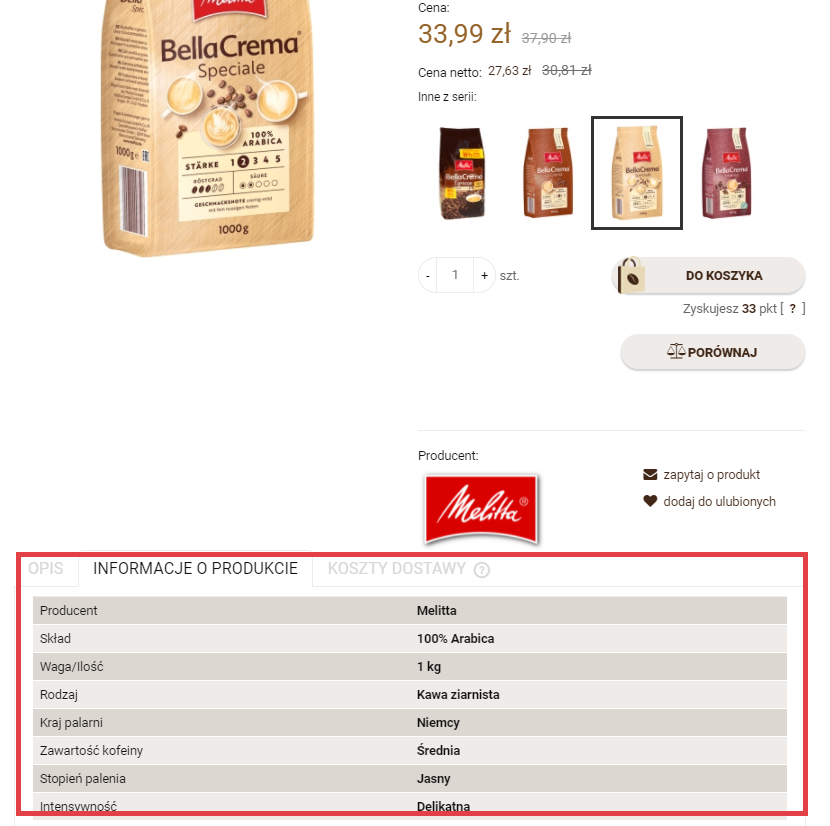
Przykład buta: rozmiar 42 i kolor czarny = warianty (stan, cena, zdjęcie). Materiał cholewki i wysokość obcasa = atrybuty (tabela na karcie + filtr w kategorii). Mylenie tych ról kończy się albo rozdętym katalogiem (każdy rozmiar jako osobny produkt), albo filtrami, które nic nie filtrują. Od podstaw opisujemy to w przewodniku „Zakładki na karcie produktu w sklepie Shoper”.
Szybki test. Zadaj pytanie: czy ta wartość może się zmienić między sztukami tego samego modelu w koszyku? Tak → wariant. Nie, zawsze ta sama dla SKU → atrybut.
Jak dodać warianty w panelu
Ścieżka w panelu:
- Panel → Produkty → Warianty → Dodaj zestaw wariantów.
- Nazwa wewnętrzna zestawu (widoczna tylko dla Ciebie), potem Dodaj cechę.
- Wybierz rodzaj pola: select/radio (rozmiar, kolor), paleta kolorów, tekst, plik, checkbox — także warianty bez stanów magazynowych.
- Przypisz zestaw do produktu (edycja produktu → Warianty). Ustaw stany i ceny per wartość, jeśli to warianty magazynowe.
- Złóż zamówienie testowe: wybrana wartość musi być w pozycji zamówienia.
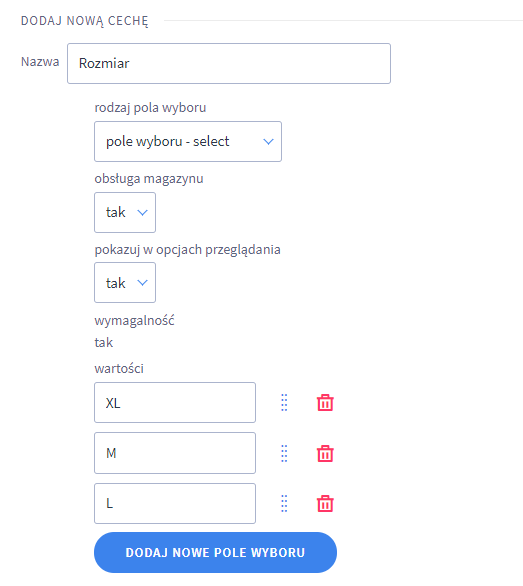
Typy bez magazynu (tekst, plik, select) to też fundament personalizacji produktu — grawer i upload logo. Przy wielu polach i dopłatach wygodniej zestawić je w GrowPersonalize.
Jak zbudować atrybuty i filtry
Atrybuty najpierw definiujesz jako zestawy, potem wiążesz z kategorią i produktami. Dopiero wtedy mają sens na froncie:
- Utwórz zestaw atrybutów (np. Elektronika: moc, pojemność, klasa energetyczna).
- Przypisz zestaw do kategorii, w której leżą produkty.
- Uzupełnij wartości na kartach produktów (ręcznie albo masowo CSV — aplikacja Import/Export CSV — Warianty i Atrybuty z App Store).
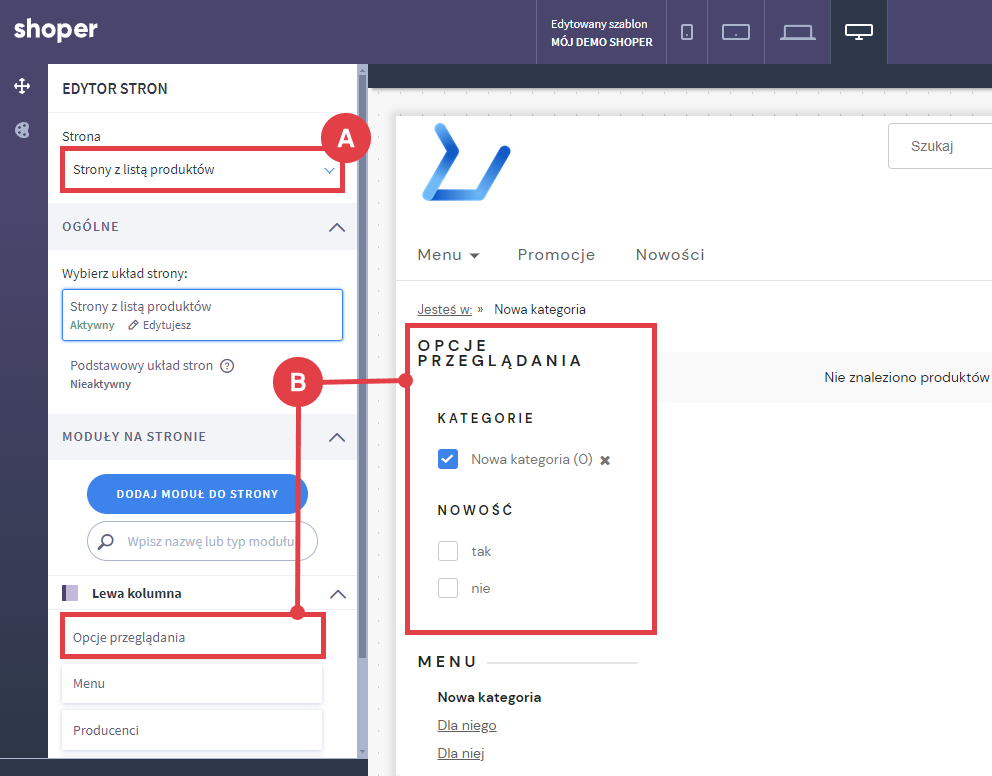
- Włącz wyświetlanie w module Opcje przeglądania: Wygląd i treści → Wygląd sklepu → Obecny szablon → Moduły → Visual Editor → strona listy → Opcje przeglądania.
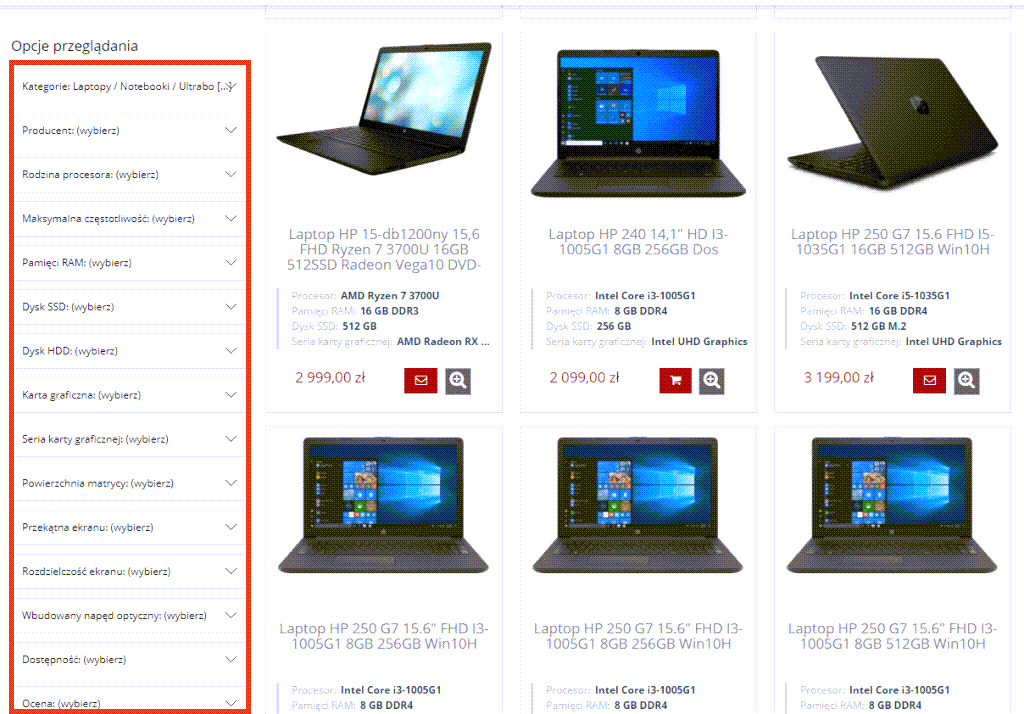
Na mobile natywne Opcje przeglądania bywają niewygodne — Shoper wskazuje wtedy aplikacje typu filtry mobile. Zasada biznesowa: filtruj tylko atrybuty, które klient realnie używa (3–7 filtrów na kategorię), nie cały słownik techniczny.
Storefront, URL i SEO
W Storefront każdy wariant produktu dostaje unikalny adres URL. W starszej technologii RWD wszystkie warianty siedzą pod jednym URL produktu. To ma konsekwencje SEO:
- Unikalne URL wariantów pomagają indeksować konkretne kombinacje (np. kolor), ale generują więcej adresów do sitemap i crawl budget.
- Filtry na liście często tworzą parametryzowane URL — pilnuj kanonicznych i noindex dla śmieciowych kombinacji (patrz Ustawienia → Zaawansowane → SEO → Widoczność stron).
- Opisy i meta trzymaj na poziomie produktu/kategorii; nie powielaj tego samego tekstu na każdym wariancie.
Szerszy kontekst: SEO sklepu Shoper oraz RWD vs Storefront.
Tabela parametrów: GrowSpecs
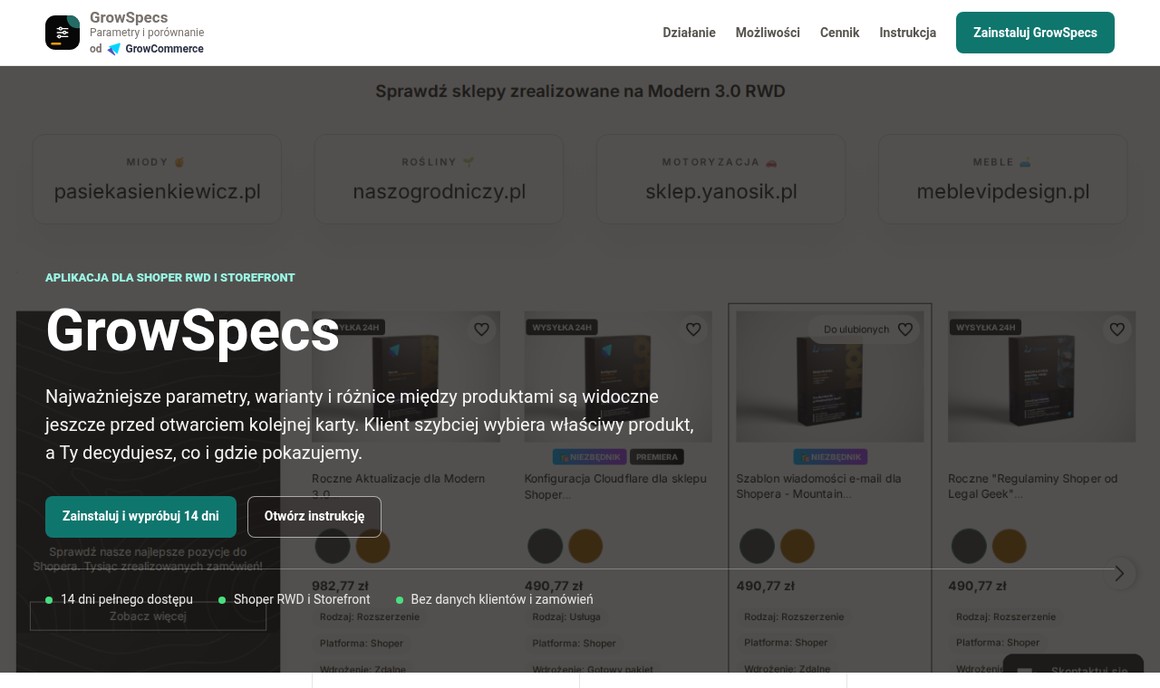
Natywne atrybuty Shoper wystarczą do filtrów i podstawowej tabeli. Gdy katalog jest techniczny (elektronika, B2B, części) i potrzebujesz czytelnej specyfikacji + porównania produktów na froncie, dołóż GrowSpecs — parametry zostają spójne z kartą, a klient szybciej wybiera model. Jeśli chcesz wejść głębiej, przeczytaj „GrowSpecs w Shoperze”.
Masowa edycja opisów i pól przy dużym asortymencie: CSV Power Pack w sklepie GrowCommerce. Personalizacja (grawer/plik) to osobna warstwa wariantów bez magazynu — zobacz personalizację produktu.
Checklista przed startem
- Dla każdej kategorii spisano: co jest wariantem (wybór w koszyku), a co atrybutem (filtr/tabela).
- Zestawy wariantów mają sensowne nazwy wewnętrzne i etykiety widoczne dla klienta.
- Stany i ceny wariantów magazynowych sprawdzone zamówieniem testowym.
- Atrybuty przypisane do kategorii i uzupełnione na produktach (nie tylko w słowniku).
- Opcje przeglądania włączone; na liście 3–7 filtrów, nie 20.
- W Storefront sprawdzono URL wariantu i kanoniczne / widoczność SEO dla filtrów.
Najczęstsze błędy
- Rozmiar jako atrybut, nie wariant — klient nie wybierze go przy zakupie, stany się rozjadą.
- Kolor tylko w opisie — zero filtrów, zero wariantów, chaos w obsłudze.
- Osobny produkt na każdy rozmiar — zamiast wariantów magazynowych; psuje SEO i zarządzanie.
- Atrybuty bez Opcji przeglądania — dane są w panelu, klient ich nie filtruje.
- Za dużo filtrów — lista pusta przy dwóch kliknięciach, klient wychodzi.
- Ignorowanie URL wariantów w Storefront — duplikaty treści albo brak kanonicznych.
Uporządkuj parametry na karcie produktu
GrowSpecs pokazuje atrybuty w czytelnej tabeli i porównaniu. Warianty zostają w natywnym Shoperze — my dokładamy warstwę, którą klient rozumie od razu.
Przeczytaj też
Najczęstsze pytania
Czym w Shoperze różni się wariant od atrybutu?
Wariant to cecha wybierana przy zakupie (rozmiar, kolor, opcja tekst/plik). Atrybut to stały parametr informacyjny (materiał, moc), który zasila tabelę na karcie i filtry na liście.
Jak włączyć filtry z atrybutów?
Po przypisaniu atrybutów do produktów włącz moduł Opcje przeglądania w Visual Editorze na stronie listy produktów. Bez tego atrybuty nie filtrują oferty na froncie.
Czy warianty mają osobne URL w Storefront?
Tak — w Storefront każdy wariant produktu ma unikalny adres URL. W starszej technologii RWD wszystkie warianty siedzą pod jednym URL produktu.
Kiedy dorzucić GrowSpecs?
Gdy natywna tabela atrybutów nie wystarcza do czytelnej specyfikacji i porównania modeli (elektronika, B2B, części). GrowSpecs nie zastępuje wariantów magazynowych — uzupełnia prezentację parametrów.
Najczęstszy błąd w katalogu Shoper to mieszanie wariantów z atrybutami. Gdy klient wybiera rozmiar jako filtr, a materiał jako opcję zakupu, koszyk i SEO się rozjeżdżają. Ten poradnik układa role obu mechanizmów.