
Produkty · Katalog
Warianty i atrybuty produktu w Shoperze — konfiguracja, filtry i SEO
 Adrian Zblewski · GrowCommerce, Platynowy Partner Shoper
Aktualizacja: 5 sierpnia 2026
Czas czytania: ~10 min
Adrian Zblewski · GrowCommerce, Platynowy Partner Shoper
Aktualizacja: 5 sierpnia 2026
Czas czytania: ~10 min
W skrócie
Wariant = to, co klient wybiera (kolor, rozmiar; może mieć własną cenę i stan) — Produkty > Warianty. Atrybut = stała cecha opisowa i filtr (materiał, moc) — Produkty > Cechy produktów. Warianty magazynowe działają tylko z polami select, radio i paleta kolorów. Zestaw atrybutów przypisz do każdej podkategorii osobno. W Storefront każdy wariant ma własny URL, w RWD jeden adres produktu; canonical Shoper ustawia sam. Do filtrów używaj list wyboru z jedną jednostką. Gdy dane są czyste, pokaż je przed wejściem na kartę: GrowSpecs wyświetla parametry i próbki wariantów na kafelkach (14 dni trialu, potem 59 zł netto/mies.).
Spis treści
Wariant, atrybut, kategoria — trzy różne narzędzia
Większość bałaganu w katalogu sklepu bierze się z jednego błędu: cechę, którą klient wybiera, zapisano jako opis, a cechę, która tylko opisuje produkt, zrobiono wariantem. Shoper rozdziela te dwie rzeczy wyraźnie i warto się tego trzymać od pierwszego produktu.
| Wariant | Atrybut | Kategoria | |
|---|---|---|---|
| Do czego | Klient wybiera odmianę: kolor, rozmiar, pojemność | Stała cecha opisowa: materiał, moc, wymiary | Struktura sklepu, grupowanie asortymentu |
| Gdzie w panelu | Produkty > Warianty | Produkty > Cechy produktów | Produkty > Kategorie |
| Własna cena i stan | Tak (wariant magazynowy) | Nie | Nie |
| Filtr na liście | Tak, opcja „pokazuj w opcjach przeglądania” | Tak, opcja „Pokaż w opcjach przeglądania” w zestawie | Nawigacja, nie filtr |
| Adres URL | Storefront: osobny URL każdego wariantu; RWD: jeden URL produktu | Bez wpływu | Własny URL kategorii |
Prosty test: jeśli klient musi coś zaznaczyć przed dodaniem do koszyka — to wariant. Jeśli chce coś tylko przeczytać albo przefiltrować — to atrybut.
Nie wiesz, czy dana cecha to wariant, czy atrybut? Zrób szybki test: wariant czy atrybut w Shoperze — jedno pytanie, przykłady i lista typowych błędów.
Jak dodać warianty magazynowe w Shoperze — krok po kroku
Wariant magazynowy ma własny stan, a w edycji kombinacji także własną cenę, kod, wagę, czas wysyłki i dostępność. Krok po kroku:
- Produkty > Warianty > Dodaj zestaw wariantów. Nazwa zestawu jest tylko dla Ciebie (np. „Koszulki — kolor i rozmiar”).
- Dodaj cechę widoczną dla klienta, np. Kolor. Wybierz pole wyboru: select, radio albo paleta kolorów — tylko te trzy typy obsługują stany magazynowe.
- Ustaw obsługa magazynu: tak. Przy „nie” stan jest wspólny dla całego produktu.
- Zdecyduj o wymagalności (czy klient musi wybrać wariant przed dodaniem do koszyka) i o tym, czy cecha ma być filtrem w opcjach przeglądania.
- Wpisz wartości (czarny, biały, granatowy), dodaj kolejną cechę (Rozmiar) i zapisz.
- W edycji produktu: zakładka Warianty → wybierz zestaw. Pojawi się zakładka Stan magazynowy.
- Generuj warianty tworzy wszystkie kombinacje naraz, Dodaj wariant — pojedynczo. Kombinacje, których nie sprzedajesz, wyłącz zamiast zostawiać z zerowym stanem.
- Przy kombinacji (ikona zębatki) uzupełnij kod wariantu, cenę, wagę i stan. Kod przyda się później w integracjach i imporcie CSV.
- Ustaw wariant domyślnie zaznaczony — to on reprezentuje produkt na liście i otwiera kartę (instrukcja). Wybierz odmianę, która jest dostępna i najczęściej kupowana.
Shoper ma też warianty bez stanu magazynowego: plik, tekst, checkbox (oraz select, radio i paleta bez obsługi magazynu). Nadają się do dopłat i personalizacji, np. grawer albo pakowanie na prezent. Rozbudowaną personalizację opisaliśmy osobno: personalizacja produktu w Shoperze. Pomocny będzie też tekst „GrowSpecs w Shoperze”.
Jak dodać atrybuty (cechy produktów)
Atrybuty to specyfikacja: stałe parametry, które klient porównuje i po których filtruje. Kolejność kroków:
- Produkty > Cechy produktów > Dodaj zestaw atrybutów. Nadaj nazwę, zaznacz Aktywność i — jeśli atrybuty mają być filtrami — Pokaż w opcjach przeglądania.
- W zakładce Kategorie zaznacz każdą kategorię, w której zestaw ma działać. Uwaga: zaznaczenie kategorii nadrzędnej nie wystarcza — podkategorie trzeba zaznaczyć osobno. To najczęstszy powód, dla którego atrybut „nie pojawia się” w produkcie.
- W zakładce Atrybuty kliknij Dodaj atrybut i wybierz typ: pole tekstowe (dowolna wartość), pole zaznacz (Tak/Nie) albo lista wyboru (zdefiniowane wartości).
- Do filtrów wybieraj listę wyboru. Pole tekstowe kusi, ale „100% bawełna”, „bawełna 100%” i „Bawełna” to trzy różne wartości w filtrze.
- Uzupełnij wartości w produktach — ręcznie albo masowo plikiem CSV.
Filtry na listach produktów
Warianty i atrybuty stają się filtrami dopiero wtedy, gdy włączysz je w zestawie i dodasz na listę produktów moduł filtrów (w panelu: Opcje przeglądania). Dwie zasady, które oszczędzą Ci pracy:
- Filtruj po tym, o co klienci pytają. Dobre źródło: wyszukiwarka w sklepie i pytania w obsłudze klienta. W elektronice to często moc, pojemność i złącza; w modzie rozmiar, kolor i materiał.
- Jedna nazwa, jedna jednostka. „Pojemność [ml]” z samymi liczbami filtruje się lepiej niż pole, w które raz wpisano „500 ml”, a raz „0,5 l”.
O tym, jak filtry współpracują z wyszukiwarką, piszemy w poradniku wyszukiwarka w sklepie Shoper.
Warianty a SEO: adresy URL w Storefront i RWD
W szablonie Storefront każdy wariant produktu dostaje unikalny adres URL, a w starym RWD wszystkie warianty działają pod jednym adresem produktu. Shoper tworzy linki kanoniczne automatycznie (canonical w Shoperze), więc nie musisz ręcznie walczyć z duplikatami. Co warto zrobić samodzielnie:
- Nazwa produktu i opis mają być wspólne i mocne — warianty nie powinny być osobnymi produktami tylko po to, żeby mieć więcej stron.
- Linkując do konkretnej odmiany (np. w kampanii „granatowa”), używaj adresu wariantu w Storefront — klient od razu widzi właściwy kolor.
- Zdjęcie przypisane do wariantu pomaga, gdy klient przełącza kolor. Sprawdź, czy każdy kolor ma własne zdjęcie.
- Atrybuty to treść, którą czytają wyszukiwarki i asystenci AI. Pełna specyfikacja na karcie wspiera też dane strukturalne produktu.
Parametry i warianty już na liście produktów — GrowSpecs
Natywnie atrybuty widać głównie na karcie produktu, a lista kategorii pokazuje zdjęcie, nazwę i cenę. Jeśli klient musi otwierać pięć kart, żeby porównać czas pracy słuchawek albo wymiary krzesła, to miejsce na usprawnienie. GrowSpecs (aplikacja z rodziny GrowX) pokazuje wybrane cechy i warianty bezpośrednio na kafelkach — na Shoper RWD i Storefront. Szerszy kontekst daje przewodnik „Zakładki na karcie produktu w sklepie Shoper”.
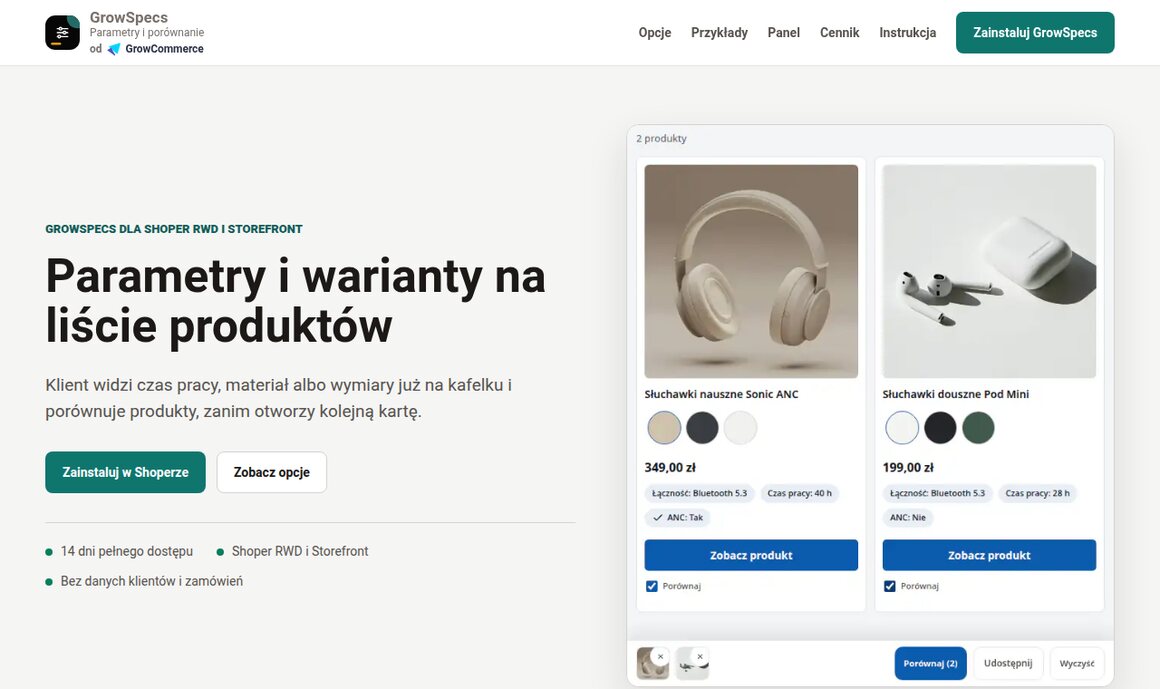
Co robi, według landingu aplikacji:
- Używa cech, które już masz w Shoperze. Zaznaczasz grupy i pojedyncze cechy; aplikacja niczego nie dopisuje do produktów. Dlatego najpierw porządek w atrybutach, potem GrowSpecs.
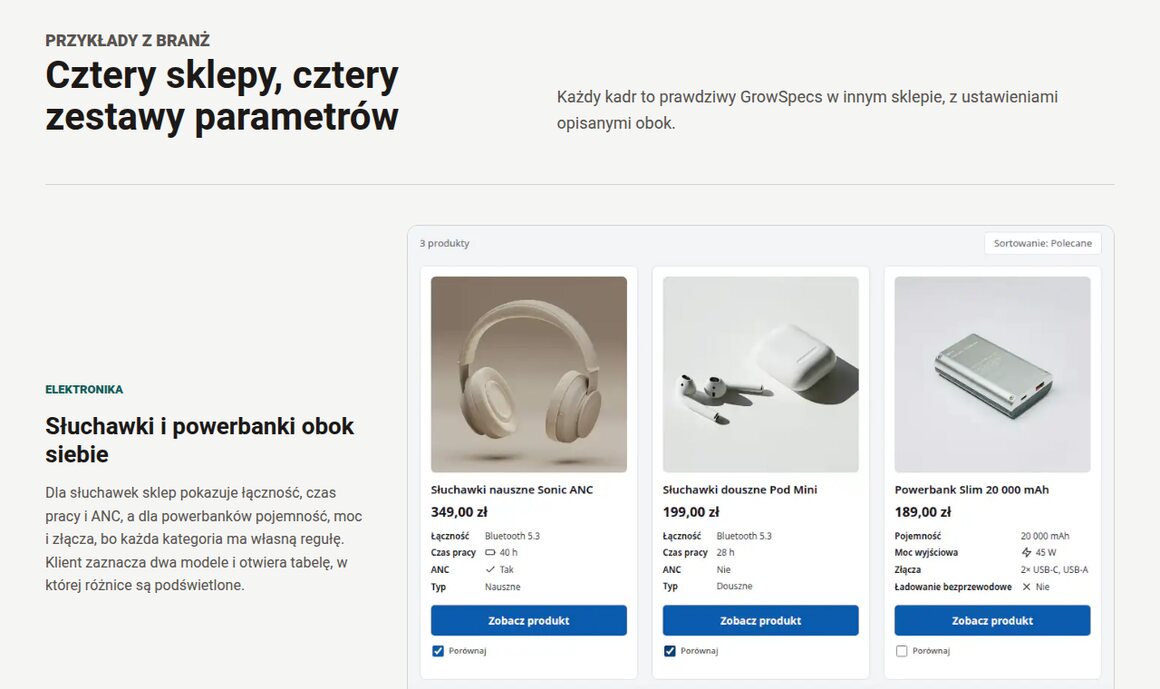
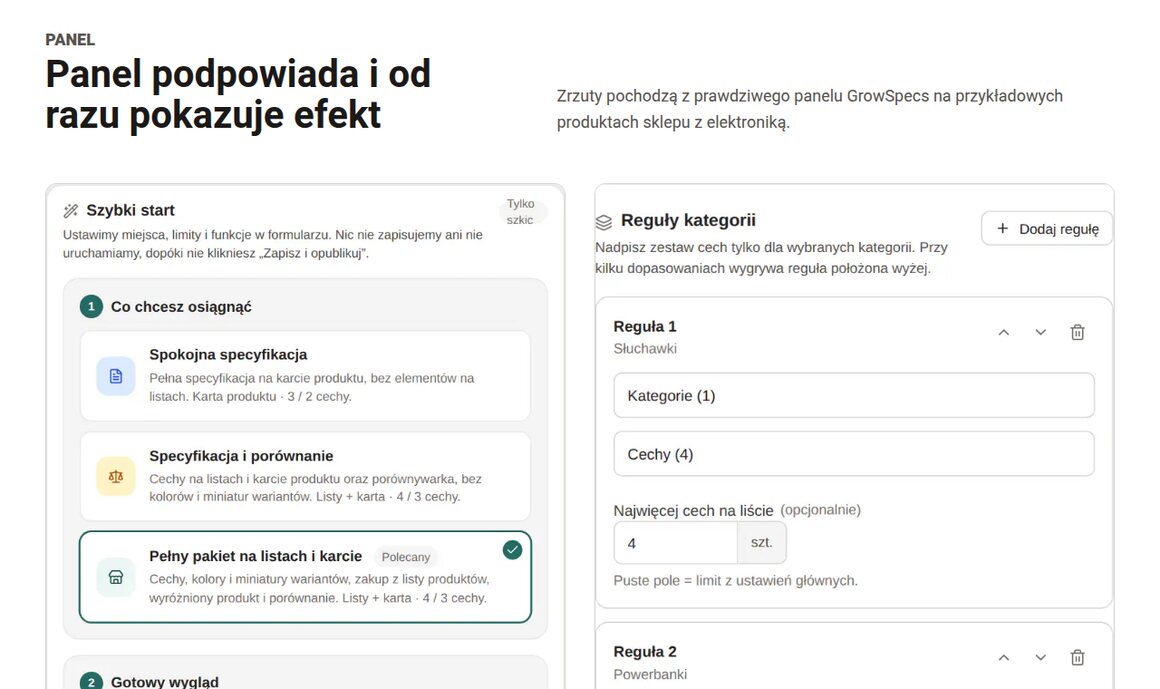
- Osobne reguły dla kategorii — słuchawki pokazują czas pracy, powerbanki pojemność. Reguła wyżej na liście wygrywa.
- Próbki wariantów (koła, kwadraty, zdjęcie wariantu), wyszarzone niedostępne rozmiary i dodanie wybranego wariantu do koszyka prosto z listy.
- Porównywarka od dwóch do czterech produktów, z podświetlaniem różnic i linkiem do udostępnienia.
- Układ: etykiety, tabela albo jeden wiersz; miejsce na kafelku i gęstość ustawiasz przełącznikami, z podglądem na prawdziwym produkcie.
Cennik z landingu (październik 2026): 14 dni pełnego triala za 0 zł, potem 59 zł netto miesięcznie albo 590 zł netto rocznie, bez opłat za liczbę produktów, reguł i wyświetleń. Subskrypcją zarządzasz w Shoper App Store.
Masowe porządki w wariantach i atrybutach
Przy kilkuset produktach ręczna edycja się nie skaluje. Shoper obsługuje import i eksport CSV (zob. pierwsze kroki: warianty, atrybuty, CSV). Praktyczna kolejność porządków:
- Wyeksportuj produkty jednej kategorii i spisz, jakie wartości faktycznie występują w każdej cesze.
- Ujednolić nazwy i jednostki (jedna pisownia, jedna jednostka, bez wartości „inne”).
- Zamień pola tekstowe na listy wyboru tam, gdzie cecha ma być filtrem.
- Uzupełnij kody wariantów (SKU/EAN) — bez nich trudno łączyć sklep z hurtownią, Allegro czy ERP.
- Zaimportuj poprawki partią testową (10–20 produktów), sprawdź kartę i filtr, dopiero potem całość.
Przy dużym katalogu pomaga CSV Power Pack — masowy import i edycja opisów. Gdy dane są czyste, warto je wyeksponować: GrowSpecs na listach, a dalej opisy produktów pod SEO.
Checklista: warianty i atrybuty w sklepie Shoper
- Każda cecha, którą klient wybiera, jest wariantem; każda, którą tylko czyta, jest atrybutem.
- Warianty z własnym stanem używają select, radio albo palety kolorów z obsługą magazynu.
- Kombinacje, których nie sprzedajesz, są wyłączone, a nie zostawione z zerowym stanem.
- Każdy produkt ma ustawiony dostępny wariant domyślnie zaznaczony.
- Zestawy atrybutów są przypisane do każdej podkategorii, nie tylko do kategorii nadrzędnej.
- Cechy używane jako filtry to listy wyboru z jedną pisownią i jednostką.
- Moduł filtrów jest na listach produktów, a filtry odpowiadają na realne pytania klientów.
- Warianty mają kody (SKU/EAN) i własne zdjęcia tam, gdzie zmienia się wygląd.
- Najważniejsze parametry widać przed wejściem na kartę produktu (np. GrowSpecs na kafelkach).
Przeczytaj też
Najczęstsze pytania
Czym różni się wariant od atrybutu w Shoperze?
Wariant to odmiana, którą klient wybiera przed zakupem, np. kolor lub rozmiar, i może mieć własną cenę i stan magazynowy. Atrybut to stała cecha opisowa, np. materiał albo moc, widoczna w specyfikacji i używana w filtrach. Warianty ustawiasz w Produkty, Warianty, a atrybuty w Produkty, Cechy produktów.
Dlaczego atrybut nie pojawia się w edycji produktu?
Najczęściej zestaw atrybutów nie jest przypisany do kategorii produktu. W Shoperze trzeba zaznaczyć każdą kategorię i podkategorię osobno, sama kategoria nadrzędna nie wystarcza. Sprawdź też, czy zestaw i atrybut mają włączoną aktywność.
Czy każdy wariant ma osobny adres URL?
W szablonie Storefront tak, Shoper generuje unikalny adres dla każdego wariantu. W starym szablonie RWD wszystkie warianty są pod jednym adresem produktu. Linki kanoniczne Shoper tworzy automatycznie.
Jak pokazać parametry produktu na liście kategorii?
Natywnie atrybuty są głównie na karcie produktu. Aplikacja GrowSpecs pokazuje wybrane cechy i próbki wariantów na kafelkach listy w Shoper RWD i Storefront, z regułami per kategoria i porównywarką do czterech produktów. Korzysta z cech, które już masz w Shoperze.
Przy wdrożeniach sklepów na Shoperze porządek w wariantach i atrybutach to praca, która zwraca się najszybciej: lepsze filtry, mniej pytań do obsługi i czystsze dane dla integracji. Ten poradnik zbiera kolejność, którą stosujemy u klientów.