
Sprzedaż · Produkt
Personalizacja produktu w sklepie Shoper
 Adrian Zblewski · GrowCommerce, Platynowy Partner Shoper
Aktualizacja: 5 sierpnia 2026
Czas czytania: ~11 min
Adrian Zblewski · GrowCommerce, Platynowy Partner Shoper
Aktualizacja: 5 sierpnia 2026
Czas czytania: ~11 min
W skrócie
Personalizacja produktu to pola na karcie (tekst/grawer, wybór, plik, kolor, krój pisma, data), których wynik wchodzi do pozycji zamówienia. W Shoperze fundamentem są natywne warianty/opcje produktu (m.in. typ tekst i plik). GrowPersonalize buduje zestawy takich pól z kreatora: podgląd napisu na zdjęciu, do 16 krojów pisma, logika warunkowa, automatyczne dopłaty i działanie na RWD oraz Storefront. Darmowy plan z jednym zestawem + 14 dni Pro po instalacji. Produkt personalizowany zwykle nie podlega odstąpieniu w 14 dni — oznacz to na karcie.
Spis treści
Po co personalizacja na karcie produktu
Klient, który wpisuje inicjały, wybiera kolor nici albo wgrywa logo, kupuje coś, czego nie da się skopiować 1:1 z porównywarki. To inna kategoria decyzji niż zwykły wariant rozmiaru: rośnie zaangażowanie, spada wrażliwość na cenę i pojawia się naturalna dopłata za robociznę. Personalizacja działa szczególnie dobrze przy prezentach, biżuterii, odzieży z nadrukiem, gadżetach firmowych i produktach „na zamówienie”.
Warunek sukcesu jest prosty: wybór klienta musi wylądować w zamówieniu razem z pozycją, a cena musi rosnąć automatycznie. Notatka w mailu do obsługi albo ręczna dopłata po fakcie to prosty przepis na pomyłkę produkcyjną. Szczegóły opisujemy w tekście „GrowPersonalize: personalizowane prezenty na święta w sklepie Shoper”.
Dwa różne światy „personalizacji”. Ten artykuł dotyczy personalizacji produktu (klient konfiguruje konkretną sztukę: grawer, plik, kolor). Osobno istnieje personalizacja oferty — rekomendacje, rankingi, „klienci kupili też”. W Shoper Storefront robi to m.in. moduł roster_product_recommendation. To ważny temat sprzedażowy, ale inna mechanika — tu skupiamy się na polach na karcie produktu.
Co daje sam Shoper (warianty produktu)
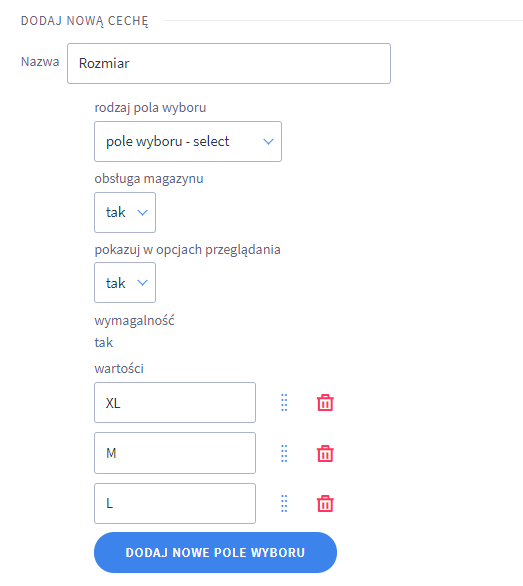
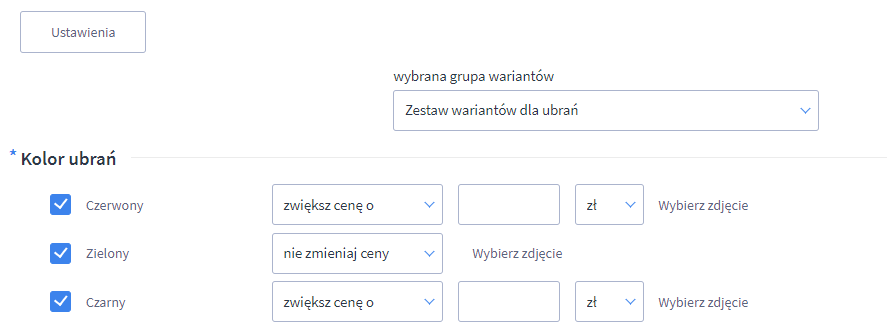
W panelu Shoper możesz definiować warianty/opcje produktu bez stanów magazynowych, w tym typy: tekst, plik, paleta kolorów, radio, select i checkbox. To oficjalny mechanizm Shopera i właściwy fundament pod personalizację. Ten wątek rozwijamy w artykule „Personalizacja produktu w Shoperze — GrowPersonalize na karcie i w zamówieniu”.
- Tekst — grawer, dedykacja, inicjały, imię pupila.
- Select / radio / checkbox — styl wykonania, rodzaj opakowania, wariant usługi.
- Plik — logo, grafika do nadruku, projekt od klienta.
- Paleta kolorów — wybór koloru nadruku lub elementu.
Dane z tych pól trafiają do zamówienia wraz z pozycją. Przy prostym przypadku (jedno pole „Treść graweru”) sam panel często wystarczy. Problemy zaczynają się przy zestawie pól, podglądzie napisu, dopłatach zależnych od wyboru, logice warunkowej albo tej samej konfiguracji na wielu produktach.
Co dokłada GrowPersonalize
GrowPersonalize nie wymyśla równoległego koszyka. Buduje pola personalizacji jako natywne opcje produktu Shoper: tekst/grawer, lista wyboru, upload pliku, kolor, krój pisma i data. Klient widzi je na karcie, a obsługa dostaje wybór razem z pozycją zamówienia. Pełny obraz tematu znajdziesz w przewodniku „Zakładki na karcie produktu w sklepie Shoper”.
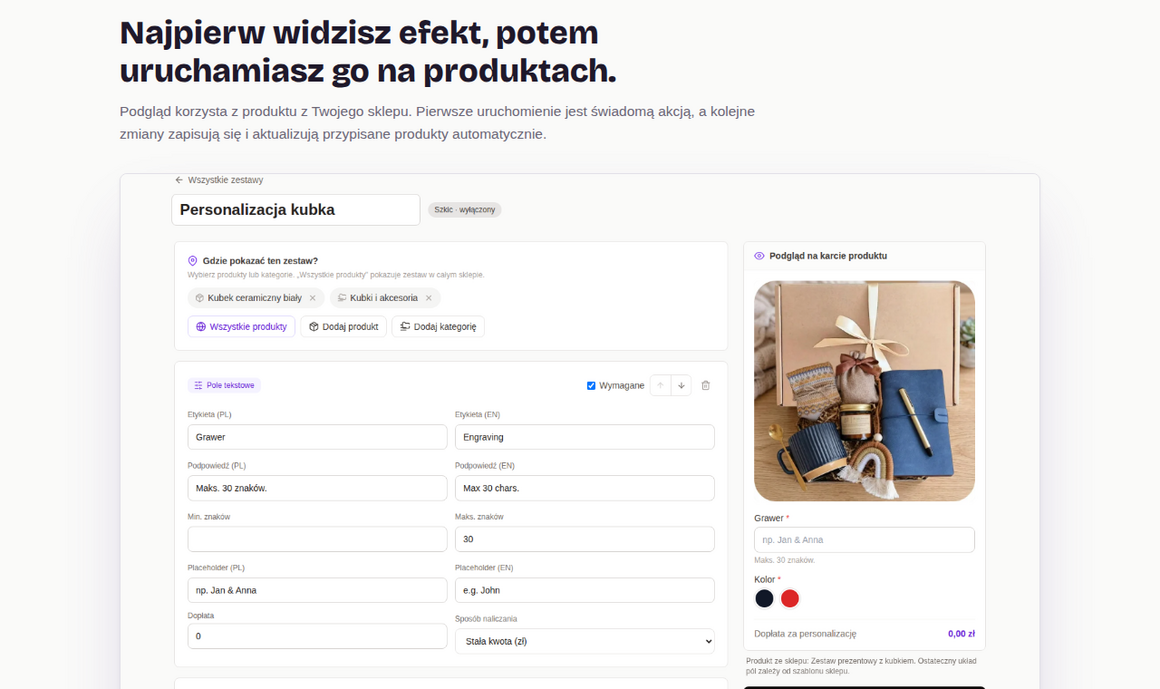
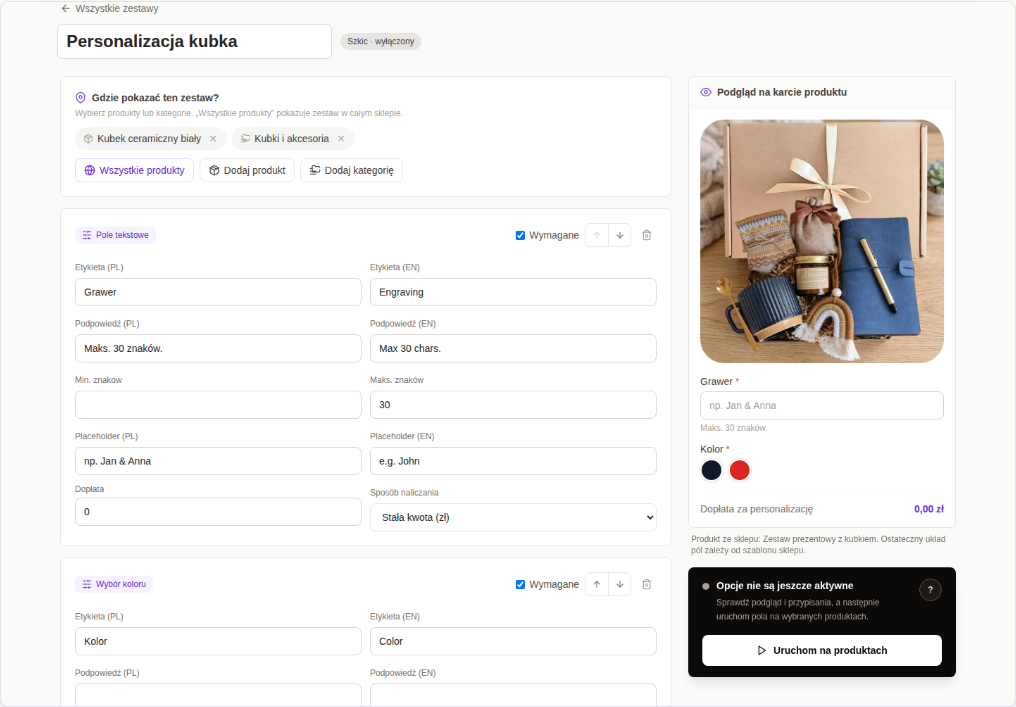
- Kreator zestaw → produkty — wybierasz gotowy zestaw (8 szablonów PL/EN), dopasowujesz pola, wskazujesz produkty i uruchamiasz. Kolejne zmiany aktualizują przypisane produkty.
- Podgląd napisu — orientacyjny podgląd tekstu na głównym zdjęciu produktu; klient może wybrać jeden z 16 krojów pisma.
- Logika warunkowa — pola pokazują się tylko tam, gdzie mają sens (np. upload pliku dopiero po wyborze „z logo”).
- Dopłaty automatyczne — cena rośnie według natywnych opcji Shoper, spójnie z koszykiem i zamówieniem.
- RWD i Storefront — obie technologie Shoper; kreator potwierdza, gdy pola są widoczne na karcie.
Model wejścia: darmowy plan z jednym zestawem oraz 14 dni pełnej wersji Pro po instalacji. To pozwala sprawdzić personalizację na realnym produkcie ze sklepu, zanim skalujesz na katalog.
Jak włączyć personalizację krok po kroku
Poniżej dwie ścieżki: sam panel (gdy wystarczy 1–2 pola) oraz GrowPersonalize (zestawy, podgląd, skala na wiele SKU). Wybierz jedną — nie musisz łączyć obu naraz.
Ścieżka A — tylko panel Shoper
- Zaloguj się do panelu → Produkty → Warianty.
- Kliknij Dodaj zestaw wariantów, nadaj nazwę wewnętrzną (np. „Grawer prosty”).
- Dodaj cechę typu tekst (grawer) albo plik (logo). Ustaw etykietę widoczną dla klienta.
- Wejdź w edycję produktu → zakładka Warianty → przypisz zestaw i zapisz.
- Jeśli ma być dopłata: ustaw zmianę ceny przy wartości cechy (kwota lub %). Sprawdź w panelu ustawienia wariantów bez magazynu.
- Na froncie: dodaj produkt do koszyka z wypełnionym polem i złóż zamówienie testowe. W panelu zamówienia musi być widać treść / plik przy pozycji.
Ścieżka B — GrowPersonalize (zalecane przy 2+ polach lub wielu SKU)
- Zainstaluj GrowPersonalize z Shoper App Store (plan darmowy = 1 zestaw; 14 dni Pro po instalacji).
- W kreatorze wybierz szablon (PL/EN) albo pusty zestaw — np. „Personalizacja kubka”.
- Skonfiguruj pola: etykiety, limity znaków, czy wymagane, dopłaty, ewentualną logikę warunkową.
- Wskaż 1–3 produkty (nie cały katalog na start) i uruchom zestaw.
- Na podglądzie w kreatorze sprawdź kartę; potem przejdź ścieżkę klienta: karta → koszyk → zamówienie testowe.
- Dopiero gdy treść/plik widać w pozycji zamówienia i dopłata się zgadza — skaluj ten sam zestaw na kolejne SKU.
Personalizacja dobrze łączy się z wyższym AOV (próg darmowej dostawy, zestawy — jak zwiększyć wartość koszyka) i jasnym statusem po zakupie (śledzenie paczek). Opinie ze zdjęciem spersonalizowanego efektu wzmacniają social proof (opinie w sklepie).
Checklista przed startem
- Wybrane 1–3 produkty, na których personalizacja ma sens biznesowy (prezent / grawer / nadruk).
- Brief produkcyjny: limity znaków, format pliku, dopłata, czas realizacji.
- Pola widoczne na karcie (RWD i/lub Storefront).
- Zamówienie testowe: treść/plik w pozycji + poprawna dopłata.
- Na karcie i w regulaminie: informacja o wyjątku od odstąpienia w 14 dni.
- Obsługa wie, skąd czytać brief (pozycja zamówienia, nie skrzynka mailowa).
Zwroty i komunikacja z klientem
Produkt wykonany na zamówienie lub spersonalizowany zwykle nie podlega ustawowemu odstąpieniu w 14 dni — to jeden z wyjątków prawa konsumenckiego. Szczegóły: zwroty i reklamacje.
Praktyka: napisz to wprost na karcie produktu (przy polach personalizacji) i w regulaminie. Klient ma wiedzieć przed dodaniem do koszyka, że po wykonaniu graweru / nadruku nie odstąpi od umowy w standardowym trybie. To uczciwa komunikacja i mniej sporów.
Najczęstsze błędy
- Personalizacja poza zamówieniem — prośba o treść graweru mailem po zakupie. Ginie w skrzynce, psuje SLA.
- Brak limitu znaków i walidacji — klient wpisuje esej, produkcja nie ogarnia.
- Dopłata liczona ręcznie — rozjazdy między kartą, koszykiem i fakturą.
- Jeden zestaw na cały katalog — pola bez sensu przy danym SKU tylko frustrują.
- Brak oznaczenia wyjątku od zwrotu — spory mimo poprawnej podstawy prawnej.
- Brak testowego zamówienia — problem wychodzi przy prawdziwym kliencie.
Uruchom personalizację na realnym produkcie
GrowPersonalize: zestawy pól jako natywne opcje Shoper, podgląd napisu, dopłaty, RWD i Storefront. Darmowy plan z jednym zestawem — sprawdź na swoim katalogu. Więcej na ten temat: „Personalizacja produktów na Shoperze — grawer, napisy i dopłaty z GrowPersonalize”.
Przeczytaj też
Najczęstsze pytania
Jak dodać personalizację produktu w Shoperze?
Fundamentem są natywne warianty/opcje produktu w panelu Shoper (tekst, plik, select, kolor i inne typy bez stanów magazynowych). Wynik wpisu klienta trafia do pozycji zamówienia. Przy zestawach pól, podglądzie napisu, dopłatach i logice warunkowej wygodniej użyć GrowPersonalize, które buduje te pola jako natywne opcje Shoper.
Czym GrowPersonalize różni się od zwykłych opcji produktu?
GrowPersonalize nie tworzy osobnego koszyka — dokłada kreator zestawów, szablony PL/EN, podgląd napisu na zdjęciu, wybór spośród 16 krojów pisma, logikę warunkową, automatyczne dopłaty oraz wsparcie RWD i Storefront. Zestaw uruchamiasz na wybranych produktach i aktualizujesz je z jednego miejsca.
Czy spersonalizowany produkt można zwrócić w 14 dni?
Zwykle nie — towary wykonane na zamówienie lub spersonalizowane należą do wyjątków od prawa odstąpienia. Oznacz to czytelnie na karcie produktu i w regulaminie, zanim klient doda towar do koszyka. Szerszy kontekst: artykuł o zwrotach i reklamacjach w bazie wiedzy GrowCommerce.
Czy personalizacja działa na Storefront i RWD?
Tak. GrowPersonalize obsługuje obie technologie Shoper. Kreator pomaga sprawdzić, czy pola są widoczne na karcie produktu po uruchomieniu zestawu.
Personalizacja to nie gadżet — to produkt, którego klient nie znajdzie u konkurencji w identycznej formie. Gdy pola trafiają prosto do zamówienia i cena rośnie automatycznie, obsługa nie gubi briefu, a marża nie ginie w notatnikach.