
Produkty · Nawigacja
Kategorie i nawigacja w sklepie Shoper — struktura, menu, filtry i SEO
 Adrian Zblewski · GrowCommerce, Platynowy Partner Shoper
Aktualizacja: 5 sierpnia 2026
Czas czytania: ~10 min
W skrócie
Shoper pozwala na dowolną głębokość drzewa kategorii, ale poradniki SEO zalecają 3–4 poziomy. Każdy produkt ma jedną kategorię główną i może być w wielu dodatkowych. Podkategorię twórz przy osobnej frazie i intencji, resztę (kolor, gramatura, materiał) oddaj filtrom i wariantom. Menu ustawisz w Wygląd i treści > Linki w nagłówku i stopce (poziomo rozwijają się tylko kategorie główne), a filtry w Storefront dodają moduły Podkategorie i filtry. Sortowania, zakresów cen i kombinacji filtrów nie indeksuj, kategoriom z ruchem dopisz krótki opis, a po zmianach ustaw przekierowania 301. Przykład treści kategorii na sezon znajdziesz w poradniku „GrowContent: opis kategorii na Black Friday i święta”.
Spis treści
Jak Shoper organizuje kategorie
Struktura kategorii to szkielet sklepu: wyszukiwarki i klienci poznają po niej, co sprzedajesz i gdzie to znaleźć. Shoper pozwala zbudować drzewo kategorii z dowolną liczbą zagłębień. Technicznie możesz więc zejść bardzo głęboko, ale to nie znaczy, że warto. Dwie zasady Shopera, które wpływają na projekt:
- Każdy produkt ma jedną kategorię główną (macierzystą) i może być widoczny w wielu innych. Monitor z tunerem telewizyjnym może stać zarówno w Monitorach, jak i w Telewizorach.
- Kategorie i podkategorie tworzysz z jednego miejsca w panelu (Produkty > Kategorie), a produkty przypisujesz przy edycji.
Ile poziomów i kiedy tworzyć podkategorię
Poradniki SEO dla e-commerce powtarzają ten sam wniosek: płytka hierarchia, zwykle 3–4 poziomy (strona główna, kategoria, podkategoria, produkt), z nazwami w języku klientów i okruszkami nawigacyjnymi (zob. projektseo.pl i semgence.pl). Każdy dodatkowy poziom wydłuża klientowi drogę i oddala produkt od strony głównej. Pomocny będzie też tekst „Mega menu i nawigacja w sklepie na Shoperze”.
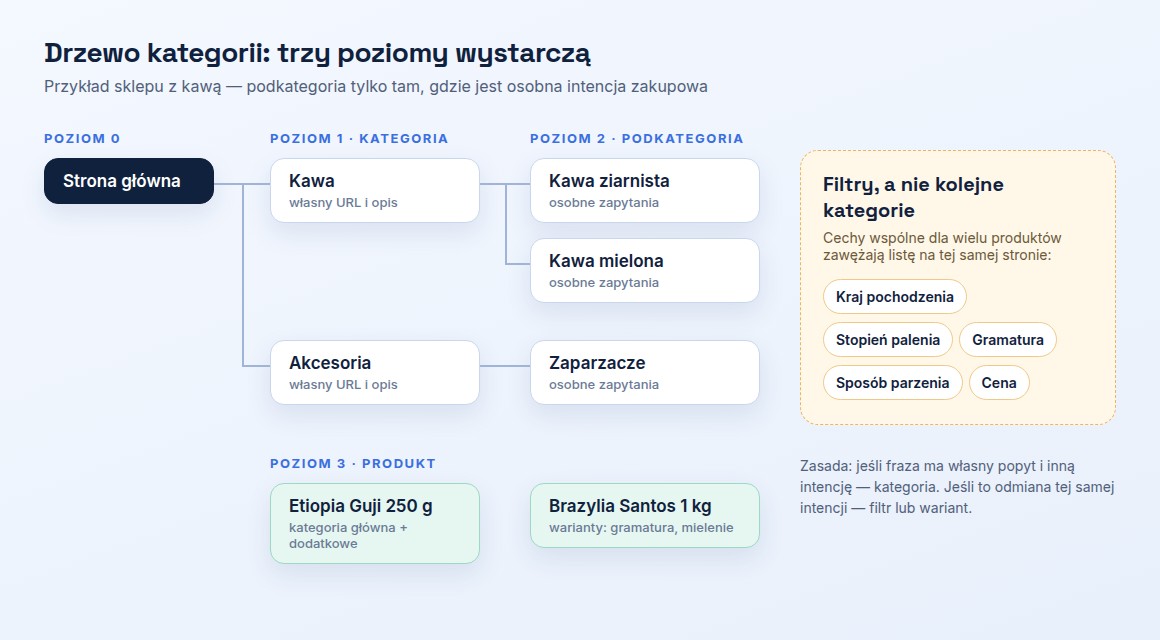
Prosty test, czy potrzebna jest podkategoria:
| Pytanie | Tak: osobna kategoria | Nie: filtr lub wariant |
|---|---|---|
| Czy ludzie szukają tego w Google osobną frazą? | „kawa ziarnista”, „zaparzacze do kawy” | „kawa ziarnista 250 g”, „kawa ziarnista tania” |
| Czy to inna intencja zakupowa? | Ziarno i mielona to różne decyzje | Gramatura to ta sama decyzja |
| Czy będzie w niej min. kilka produktów? | Tak, można ją sensownie opisać | Pojedynczy produkt — dodatkowa kategoria produktu |
| Czy klient wybiera to przed koszykiem? | Nie | Tak: to wariant produktu (warianty i atrybuty) |
Unikaj też pustych kategorii i kilku kategorii pokazujących identyczny zestaw produktów — to cienka treść, którą trudno wypozycjonować i którą klient odbiera jako bałagan.
Jak uporządkować kategorie w Shoperze krok po kroku
- Spisz obecne kategorie w arkuszu: nazwa, poziom, liczba produktów, czy ma opis. To da Ci mapę problemów (puste, jednoproduktowe, za głębokie).
- Narysuj docelowe drzewo na papierze (3 poziomy). Nazwy bierz z języka klientów: wyszukiwarka sklepu i pytania do obsługi to najlepsze źródło.
- Utwórz brakujące kategorie główne i podkategorie w panelu.
- Przypisz każdemu produktowi kategorię główną, a dodatkowe tylko tam, gdzie klient realnie szukałby produktu (np. zestaw prezentowy w Prezentach i w Kawie).
- Przenieś produkty z kategorii do likwidacji i dopiero potem usuń kategorię (jak usunąć kategorię).
- Ustaw przekierowania 301 ze starych adresów na nowe, żeby nie stracić ruchu i pozycji. Przy wielu zmianach przydaje się masowa edycja: CSV Power Pack ma narzędzie do masowych przekierowań przy porządkach w kategoriach i adresach (landing aplikacji).
- Sprawdź breadcrumbs i mapę witryny po zmianach, a w Google Search Console zgłoś nowe adresy.
Menu w nagłówku: kategorie, które klient widzi pierwsze
Menu to najszybsza ścieżka do kategorii. W Shoperze ustawisz je w Wygląd i treści > Linki w nagłówku i stopce. W sekcji Nagłówek klikasz Wybierz link i wybierasz Wszystkie kategorie albo konkretną kategorię, potem Dodaj. Uwaga: poziomo rozwijają się tylko kategorie główne, więc najważniejsze działy planuj na poziomie 1. Nazwę frazy Menu zmienisz w Ustawienia > Ustawienia regionalne > Języki. Praktyczne wskazówki zebraliśmy w poradniku „Kolejność produktów w kategorii w sklepie Shoper”.
Gdy asortyment jest szeroki, rozważ rozbudowane menu z podkategoriami i grafikami: opisujemy je w poradniku mega menu w Shoperze. Wybór szablonu wpływa na to, jak to menu wygląda: najlepsze szablony Storefront.
Filtry na liście produktów
W szablonach Storefront masz dwa moduły filtrów: Podkategorie i filtry (zwykle po lewej od listy) oraz Podkategorie i filtry — poziome (nad listą). Dodasz je w Wygląd i treści > Wygląd sklepu > Edycja szablonu graficznego, w układzie list produktów (Produkty z kategorii). Ustawienia są takie same w obu:
- Ukryj puste podkategorie i pokaż liczbę wyników przy każdej podkategorii.
- Ukryj puste opcje w filtrze (wymaga włączonej w ustawieniach filtrów opcji liczenia, ile produktów pasuje do każdej opcji) i pokaż liczbę wyników przy opcjach: kolekcje, producenci, atrybuty, warianty.
- Widoczność na urządzeniach: osobno dla komputera, laptopa, tabletu i telefonu.
Filtrowanie po atrybutach i wariantach trzeba dodatkowo aktywować (osobno dla atrybutów i dla wariantów). Dlatego porządek w cechach produktów to warunek dobrych filtrów: opisaliśmy go w poradniku warianty i atrybuty produktu.
Filtry a SEO
Filtry ułatwiają zakupy, ale mogą też mnożyć adresy URL. Publikacje branżowe zalecają, żeby sortowanie, zakresy cen i kombinacje wielu filtrów nie trafiały do indeksu, a indeksować tylko kilka stabilnych, popularnych kombinacji, które mają własny opis (tzw. anchor facets; zob. projektseo.pl). Shoper tworzy linki kanoniczne automatycznie i ma narzędzie do ustawiania noindex i nofollow. Praktyczne zmiany SEO w kategoriach opisaliśmy też na blogu sklepu: alternatywne nagłówki kategorii i noindex. Ogólny przegląd: SEO sklepu Shoper.
Opis kategorii: krótki, sprzedażowy, unikalny
Strona kategorii bez tekstu to lista zdjęć, która nie mówi wyszukiwarce, czym jest. Poradniki SEO sugerują krótki opis (2–3 zdania) nad listą produktów i opcjonalnie dłuższy pod nią, napisany pod intencję zakupową; treści poradnikowe lepiej przenieść na blog i linkować do kategorii. Zasady pisania opisują nasze artykuły o opisach produktów pod SEO.
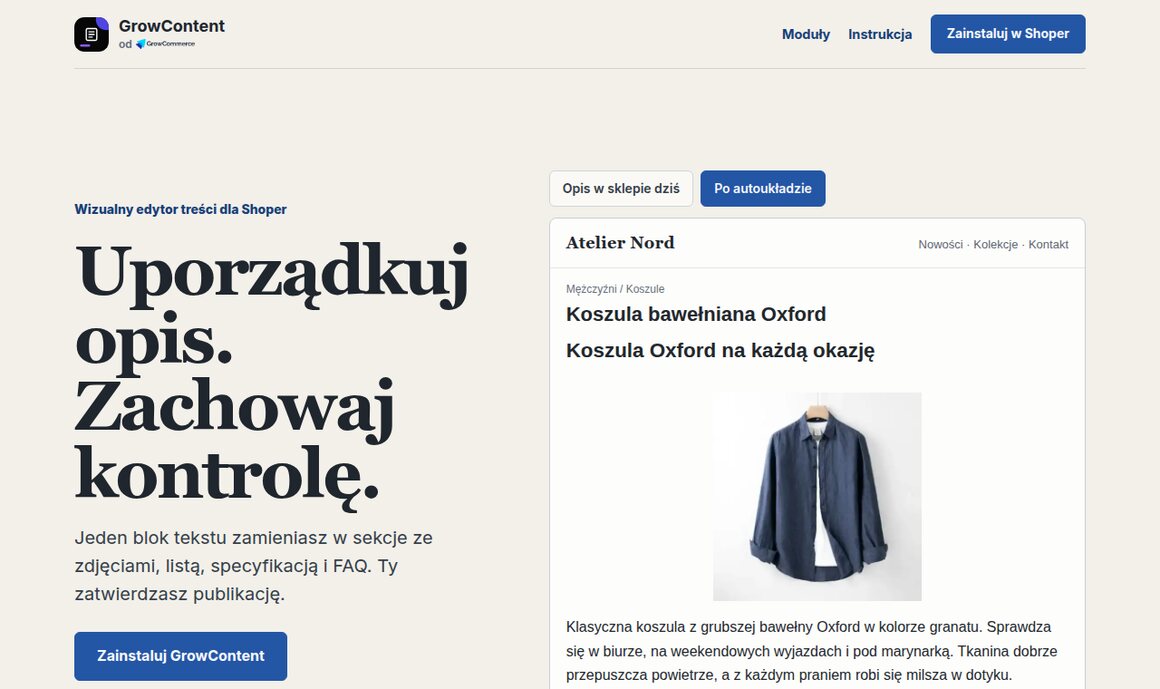
Wizualnie opis kategorii możesz ułożyć w GrowContent: aplikacja obsługuje cztery typy treści (produkt, strona, blog i kategoria) i pokazuje na landingu przykład sezonowej kategorii z zachowanym banerem kampanii. Nie dopisuje tekstu i nie publikuje bez Twojej decyzji.
Kategoria, która pomaga wybrać: parametry na liście
Dobrze zbudowana kategoria prowadzi klienta do decyzji bez otwierania pięciu kart. GrowSpecs (aplikacja GrowX dla Shoper RWD i Storefront) pokazuje wybrane cechy i warianty na kafelkach listy, z osobnymi regułami dla kategorii: słuchawki mogą pokazywać czas pracy, powerbanki pojemność. Klient porównuje od dwóch do czterech produktów w tabeli z podświetlonymi różnicami, nie wychodząc z listy.
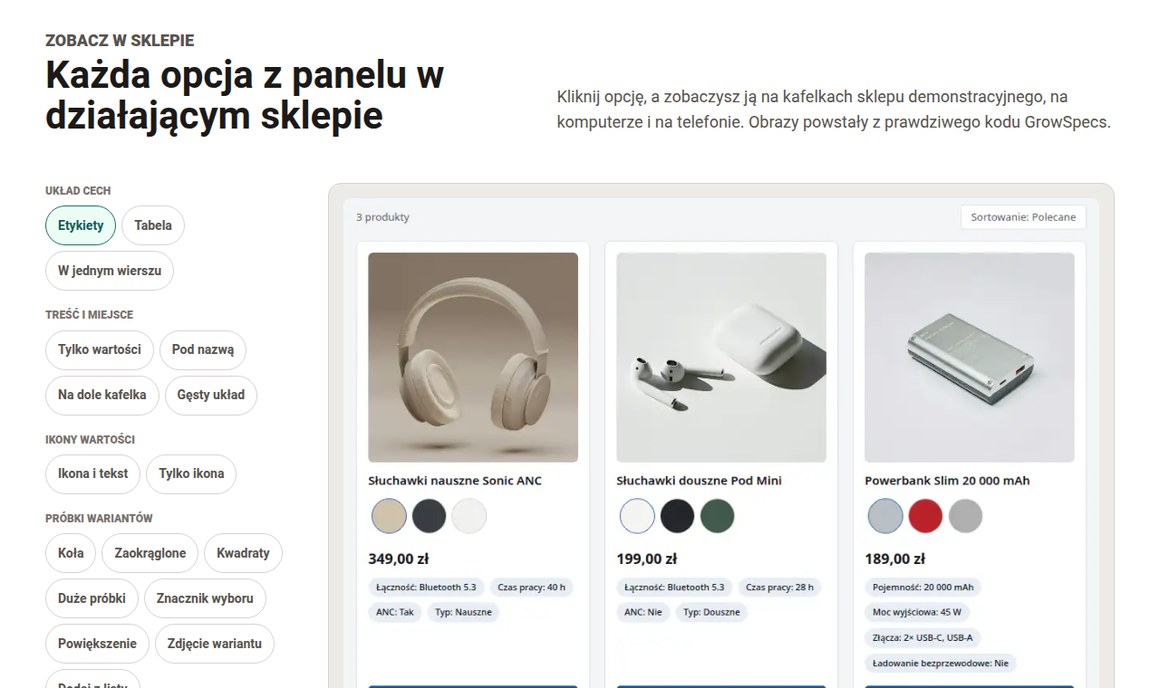
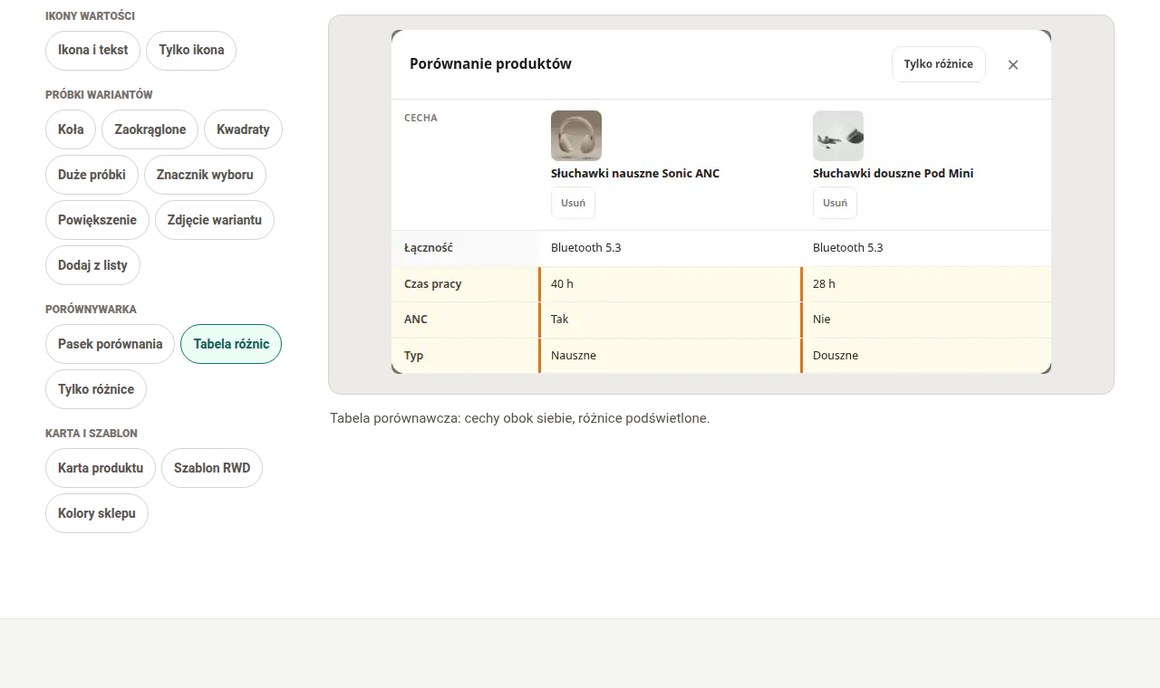
Cennik z landingu (październik 2026): 14 dni pełnego triala za 0 zł, potem 59 zł netto miesięcznie albo 590 zł netto rocznie. Aplikacja korzysta z cech, które już masz w Shoperze, więc najpierw porządek w atrybutach, potem GrowSpecs.
Strona główna: polecane produkty zamiast chaosu
Strona główna to też element nawigacji. W Shoperze polecane produkty eksponujesz, tworząc kolekcję (Produkty > Kolekcje) i włączając przy niej suwak Strona główna. Widoczna jest tylko wtedy, gdy ma co najmniej jeden produkt, a kolejność ustawiasz przeciąganiem (drag&drop). Dwa praktyczne zastosowania: kolekcja sezonowa (np. prezenty na Mikołajki) i bestsellery z raportu sprzedaży (zob. kalendarz promocji).
Checklista: nawigacja i kategorie w sklepie Shoper
- Drzewo kategorii ma maksymalnie 3–4 poziomy, a nazwy są w języku klientów.
- Podkategoria istnieje tylko tam, gdzie jest osobna fraza i inna intencja zakupowa; reszta to filtry lub warianty.
- Nie ma pustych kategorii ani dwóch kategorii z identycznym zestawem produktów.
- Każdy produkt ma kategorię główną, a dodatkowe tylko tam, gdzie klient by go szukał.
- Najważniejsze działy są kategoriami głównymi i są w menu nagłówka (poziomo rozwijają się tylko kategorie główne).
- Moduł filtrów jest na listach produktów, z ukrytymi pustymi opcjami i licznikami wyników.
- Sortowanie, ceny i kombinacje wielu filtrów nie są indeksowane; indeksujesz tylko kilka stabilnych kombinacji z opisem.
- Kategorie z ruchem mają krótki, unikalny opis nad listą produktów.
- Po zmianach działają przekierowania 301 ze starych adresów.
- Strona główna eksponuje kolekcję polecaną i sezonową.
Wszystkie poradniki w temacie: nawigacja i lista produktów
- Wyszukiwarka w sklepie Shoper
- GrowQuick w sklepie Shoper
- GrowSearch w sklepie Shoper
- Lista produktów, która sprzedaje
- Dlaczego strona główna sklepu jest tak ważna?
Przeczytaj też
Najczęstsze pytania
Ile poziomów kategorii powinien mieć sklep na Shoperze?
Shoper pozwala na dowolną liczbę zagłębień, ale poradniki SEO dla e-commerce zalecają płytką hierarchię: zwykle 3 do 4 poziomów (strona główna, kategoria, podkategoria, produkt). Podkategorię twórz tylko przy osobnej frazie wyszukiwania i innej intencji zakupowej.
Czy produkt może być w kilku kategoriach w Shoperze?
Tak. Każdy produkt ma jedną kategorię główną (macierzystą), ale może być widoczny w wielu innych, żeby klienci łatwiej go znaleźli. Dodatkowe kategorie przypisuj tylko tam, gdzie klient realnie szukałby produktu.
Które kategorie rozwijają się poziomo w menu Shopera?
W Shoperze poziomo rozwijają się tylko kategorie główne dodane w Wygląd i treści, Linki w nagłówku i stopce. Podkategorie pokażesz w rozbudowanym menu lub w module Podkategorie i filtry na liście produktów.
Jak ukryć puste opcje w filtrach na liście produktów?
W szablonie Storefront w module Podkategorie i filtry włącz Ukryj puste opcje w filtrze oraz Ukryj puste podkategorie. Ukrywanie pustych opcji wymaga włączonej w ustawieniach filtrów opcji liczenia, ile produktów pasuje do każdej opcji.
Nawigacja to element sklepu, który wpływa jednocześnie na konwersję i SEO, a przy wdrożeniach często zostaje na końcu. Ten poradnik zbiera kolejność, którą stosujemy u klientów: najpierw struktura, potem menu, filtry i opisy.