
Kategorie · Merchandising
Kolejność produktów w kategorii w sklepie Shoper — jak ułożyć pierwszą stronę, która sprzedaje
 Adrian Zblewski · GrowCommerce, Platynowy Partner Shoper
Aktualizacja: 23 października 2026
Czas czytania: ~9 min
W skrócie
Klient ocenia kategorię po kilku pierwszych produktach. Według testów Baymard Institute słaba domyślna kolejność sprawia, że oferta wydaje się węższa, niż jest, a sortowanie po cenie albo alfabetycznie jako domyślne zniekształca obraz asortymentu. W Shoperze ustawisz sortowanie globalne, kolejność per kategoria i priorytety. Zasada: dostępne bestsellery i realne promocje na górze, niedostępne na końcu, kilka świadomych wyjątków i odświeżanie po zmianach stanów. Przy setkach produktów kolejność warto zautomatyzować, np. aplikacją GrowSort z podglądem przed publikacją.
Spis treści
Problem: pierwsza strona kategorii, której nikt nie układał
Klient wchodzi w kategorię i ocenia ją po kilku pierwszych kafelkach. Jeśli na górze są produkty niedostępne, modele z dziurami w rozmiarówce albo przypadkowe pozycje ułożone alfabetycznie, to znaczy, że kategoria pracuje gorzej, niż mogłaby, mimo że oferta jest dobra. Najlepiej sprzedające się produkty i aktualne promocje lądują na trzeciej stronie, a klient tam nie dochodzi.
W wielu sklepach Shoper kolejność w kategorii wynika z ustawień, których nikt nie zmieniał od startu: priorytet produktu plus alfabet. Ten poradnik pokazuje, jak świadomie ułożyć kolejność produktów, co możesz zrobić natywnie w panelu Shoper i kiedy warto to zautomatyzować.
Co mówią badania o kolejności na liście produktów
Baymard Institute testuje listy produktów z prawdziwymi użytkownikami. Dwa wnioski są tu najważniejsze:
- Domyślna kolejność decyduje, jak szeroka wydaje się oferta. W artykule Always Sort Product Lists by Diversity-Based Relevance Baymard opisuje, że uczestnicy testów oceniali asortyment po pierwszych produktach i przy słabej domyślnej kolejności uznawali, że wybór jest dużo węższy, niż był naprawdę. Według ich benchmarku 24% sklepów na komputerze nie wykorzystuje domyślnej kolejności, żeby pokazać przekrój oferty.
- Sortowanie po cenie albo alfabetycznie jako domyślne zawodzi. Cena zniekształca wrażenie (sklep wygląda na bardzo drogi albo bardzo tani), alfabet jest praktycznie losowy. Bestsellery wypadają lepiej, ale potrafią zapełnić górę listy jednym typem produktu.
- Klient powinien mieć cztery podstawowe sortowania do wyboru: cena, ocena, bestsellery i nowości (Baymard, 4 Essential Sort Types).
Wniosek dla sklepu: domyślna kolejność to decyzja handlowa, a nie ustawienie techniczne. Na górze powinny być produkty, które się sprzedają i są dostępne, ale w przekroju typów, marek i cen.
Kolejność produktów w panelu Shoper: co masz natywnie
Shoper ma dwa mechanizmy:
- Priorytet produktu (starszy mechanizm). Im wyższy numer, tym wyżej produkt na liście, a przy równym priorytecie produkty układają się alfabetycznie. Domyślny priorytet dla nowych produktów ustawisz w Ustawienia → Produkty → Ustawienia produktów.
- Sortowanie globalne i per lista. W Ustawienia → Produkty → Ustawienia produktów → Kolejność produktów wybierasz domyślne sortowanie dla wszystkich list: priorytet + A do Z, cena rosnąco lub malejąco, nazwa, od najnowszego albo od najstarszego. Dla wybranej kategorii, kolekcji albo producenta możesz to nadpisać, np. kolejnością manualną z przeciąganiem (Obsługa sklepu → Kategorie → Zmień kolejność produktów).
Ważne: gdy klient sam wybierze sortowanie nad listą, Twoja kolejność przestaje obowiązywać do czasu, aż je zmieni. Dlatego domyślna kolejność dotyczy przede wszystkim pierwszego wejścia w kategorię, czyli momentu, w którym klient decyduje, czy w ogóle zostać.
Natywne narzędzia wystarczą, jeśli masz kilka kategorii i kilkadziesiąt produktów. Kłopot zaczyna się przy setkach produktów: ręczna kolejność starzeje się z każdym dniem, bo zmieniają się stany, promocje i sprzedaż, a nikt nie ma czasu codziennie przeciągać kafelków. Praktyczne wskazówki zebraliśmy w poradniku „Lista produktów, która sprzedaje”.
Jakie zasady kolejności działają w sklepie
| Cel | Co na górze kategorii | Na co uważać |
|---|---|---|
| Codzienna sprzedaż | Bestsellery z ostatnich dni, w tym te w promocji, z dostępnym stanem | Żeby jedna marka lub jeden typ nie zajął całej pierwszej strony |
| Wyprzedaż końcówek | Produkty z małym stanem, które chcesz wyczyścić | Niedostępne zawsze na koniec listy |
| Nowa kolekcja | Nowości z zapasem, dodane w ostatnich tygodniach | Nowość bez stanu frustruje bardziej niż jej brak |
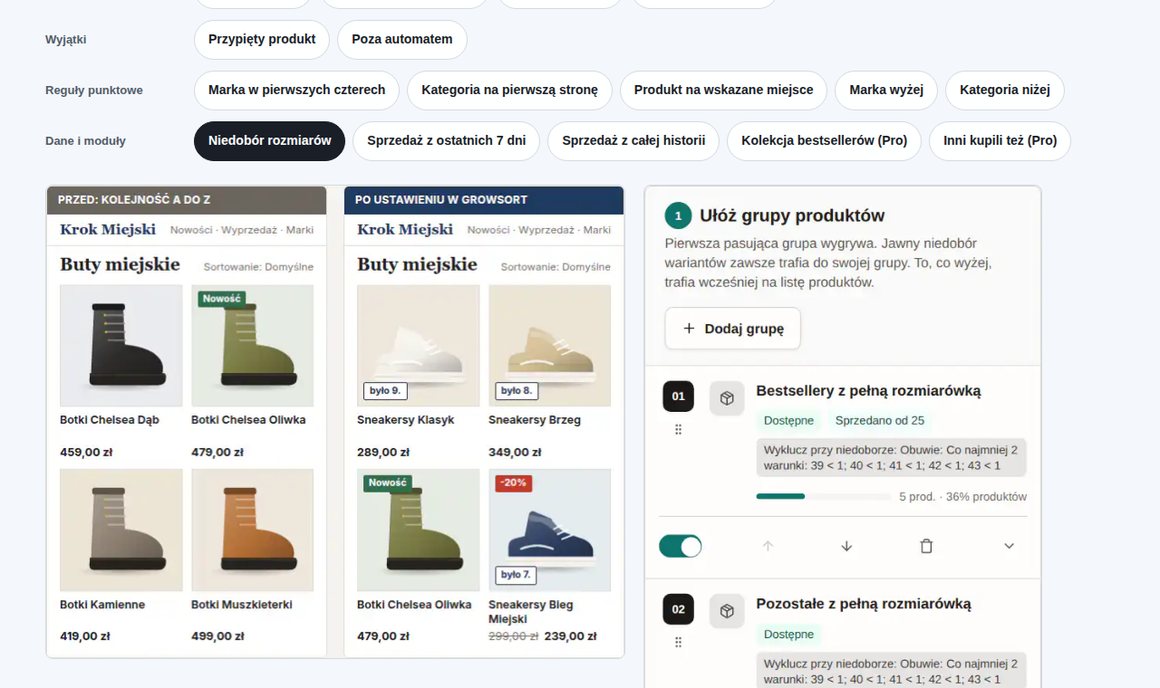
| Odzież i obuwie | Modele z pełną rozmiarówką | Model z dwoma rozmiarami na górze to strata klikania |
| Kampania (np. Black Friday) | Największe realne rabaty i bestsellery w promocji | Ceny promocyjne zgodne z Omnibus, bez sztucznych przecen |
| Wyjątki | Przypięty produkt kampanii, marka partnera w pierwszej czwórce | Wyjątków ma być kilka, nie kilkadziesiąt |
Automatyczna kolejność: jak to wygląda w praktyce
Jeśli zasady z tabeli mają działać codziennie, kolejność musi się odświeżać sama, na podstawie sprzedaży, stanów i rabatów. Tak działa GrowSort z rodziny GrowX: wybierasz strategię, widzisz pierwszą stronę kategorii przed i po, a dopiero potem publikujesz zmiany.
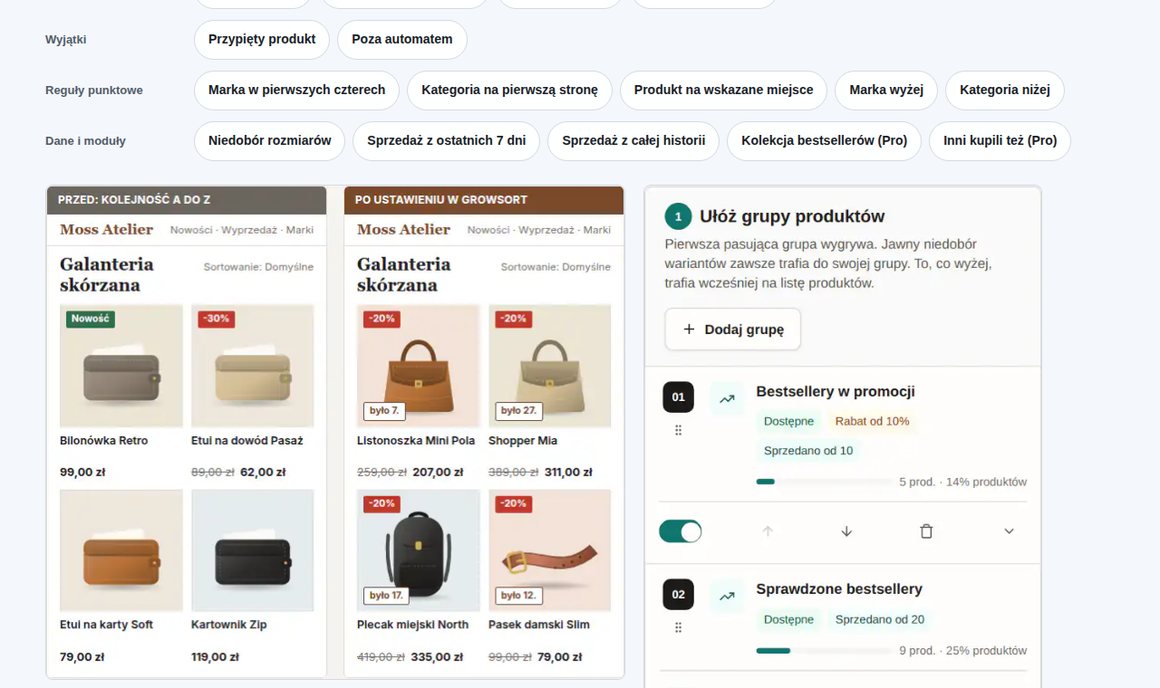
Co jest istotne z punktu widzenia zasad z tego poradnika:
- 9 gotowych strategii, m.in. Zrównoważona sprzedaż, Bestsellery w promocji, Największe oszczędności, Dużo na stanie, Czyszczenie magazynu, Tanie i na stanie oraz Nowości z zapasem. Każdą możesz dostroić, przestawiając grupy produktów.
- Wyjątki i reguły punktowe: przypięty produkt, produkt poza automatem, marka w pierwszych czterech, kategoria na pierwszą stronę, produkt na wskazane miejsce.
- Niedobór rozmiarów: modele z pełną rozmiarówką trafiają wyżej niż te z lukami.
- Podgląd przed publikacją z liczbą zmienionych pozycji i automatyczne odświeżanie (raz dziennie w planie Start, co 6, 12 lub 24 godziny w planie Pro).
Krok po kroku: układanie kolejności w kategorii
- Wybierz 3–5 kategorii z największym ruchem. Sprawdź w GA4 albo w statystykach Shopera, gdzie wchodzi najwięcej klientów. Tam zmiana kolejności ma największy efekt.
- Zrób zrzut pierwszej strony na telefonie. Zapisz, co jest w pierwszych 8–12 kafelkach: ile produktów niedostępnych, ile z jednej marki, ile w promocji.
- Sprawdź ustawienia natywne. W Ustawienia → Produkty → Ustawienia produktów zobacz, jakie jest domyślne sortowanie, i ustal, czy kategorie mają kolejność domyślną, czy manualną.
- Zdecyduj o celu kategorii na najbliższe tygodnie: sprzedaż, wyprzedaż końcówek, nowa kolekcja albo kampania. Jeden cel na kategorię.
- Przenieś niedostępne na koniec i ustal, co ma być na górze. Przy kilkunastu produktach zrobisz to ręcznie, przy setkach użyj priorytetów lub automatu.
- Dodaj kilka wyjątków, np. produkt z kampanii przypięty na pierwszym miejscu. Zapisz, dlaczego jest przypięty i do kiedy.
- Daj klientowi wybór sortowania: cena, bestsellery, nowości i ocena, jeśli Twój szablon to wspiera.
- Po 2–4 tygodniach porównaj współczynnik konwersji i przychód kategorii z okresem przed zmianą. Pamiętaj o sezonowości: porównuj podobne tygodnie.

Automat bez utraty kontroli
Przy każdej automatyzacji katalogu zadaj trzy pytania: co narzędzie zmienia, czy zobaczę efekt przed publikacją i jak to cofnąć. W przypadku GrowSort odpowiedzi są takie: aplikacja zmienia kolejność (priorytety, kolekcje, pozycje), a nie zmienia cen, stanów, kategorii ani widoczności produktów. Przed pierwszym zapisem powstaje migawka ustawień, historia pokazuje liczbę zmian i błędy, a cofanie działa per pole, więc wartość poprawioną ręcznie zostawia. Pomocny będzie też tekst „GrowSearch w sklepie Shoper”.
Cennik GrowSort (netto, przez Shoper App Store): Start 39 zł miesięcznie (390 zł rocznie, do 2 000 produktów) i Pro 69 zł miesięcznie (690 zł rocznie, do 20 000 produktów, z kolekcją Top N bestsellerów i rekomendacjami „Inni kupili też”).
Checklista: kolejność produktów w kategorii
- Wiesz, jakie domyślne sortowanie jest ustawione w panelu Shoper i które kategorie mają kolejność manualną.
- Na pierwszej stronie kluczowych kategorii nie ma produktów niedostępnych.
- Góra listy pokazuje przekrój oferty: różne typy, marki i ceny, a nie jeden model w pięciu kolorach.
- Każda ważna kategoria ma jeden cel na najbliższe tygodnie (sprzedaż, końcówki, nowości, kampania).
- W odzieży i obuwiu modele z pełną rozmiarówką są wyżej niż te z lukami.
- Przypięte produkty mają opisany powód i datę końca.
- Klient może sortować po cenie, bestsellerach, nowościach i ocenie.
- Kolejność odświeża się po zmianach stanów i sprzedaży, ręcznie lub automatycznie.
- Po 2–4 tygodniach porównujesz konwersję kategorii z podobnym okresem przed zmianą.
Co dalej
Zacznij od jednej kategorii z największym ruchem: zrób zrzut pierwszej strony, przenieś niedostępne na koniec i ustal cel. Kolejność to jeden z elementów nawigacji, więc warto zajrzeć też do poradników kategorie i nawigacja, wyszukiwarka w sklepie oraz kalendarz promocji i Black Friday. Wszystkie aplikacje GrowX znajdziesz w katalogu aplikacji. Jeśli chcesz wejść głębiej, przeczytaj „GrowQuick w sklepie Shoper”.
Przeczytaj też
Najczęstsze pytania
Jak zmienić kolejność produktów w kategorii w Shoperze?
W panelu wejdź w Obsługa sklepu, Kategorie, wybierz kategorię i użyj przycisku Zmień kolejność produktów. Możesz zostawić sortowanie domyślne albo ustawić kolejność manualną i przeciągać produkty. Globalne sortowanie ustawisz w Ustawienia, Produkty, Ustawienia produktów.
Jakie domyślne sortowanie wybrać w sklepie internetowym?
Badania Baymard Institute wskazują, że sortowanie po cenie albo alfabetycznie jako domyślne zniekształca obraz oferty. Lepiej sprawdza się kolejność oparta na sprzedaży i dostępności, która pokazuje przekrój typów, marek i cen.
Czy priorytet produktu działa, gdy klient sam sortuje listę?
Nie. Gdy klient wybierze sortowanie nad listą, na przykład po cenie, lista układa się według jego wyboru. Twoja kolejność dotyczy pierwszego wejścia w kategorię.
Jak często zmieniać kolejność produktów?
Tak często, jak zmieniają się stany i sprzedaż. W małym katalogu wystarczy przegląd raz w tygodniu, przy setkach produktów lepiej sprawdza się automatyczne odświeżanie raz dziennie lub częściej.
Czy GrowSort zmienia ceny albo stany produktów?
Nie. GrowSort zmienia tylko kolejność produktów. Nie zmienia cen, stanów magazynowych, kategorii ani widoczności, a zmiany możesz cofnąć z historii.
Przy audytach sklepów Shoper pierwsza strona kategorii to jedno z pierwszych miejsc, które sprawdzamy. Ten poradnik zbiera zasady, które stosujemy przy układaniu kolejności produktów.