
Karta produktu · Wideo
Wideo produktowe w sklepie Shoper — jak dodać film, nie spowolnić sklepu i co da Google
W skrócie
Shoper natywnie osadzi film z YouTube w opisie produktu (ikona kamery w edytorze) i ma moduł Video w Storefront (YouTube lub własny plik, autoodtwarzanie tylko z wyciszeniem, opis dla czytników ekranu). Karta produktu nie jest dla Google stroną odtwarzania filmu — pomagają miniatura pod stałym adresem i VideoObject. Ładuj odtwarzacz po kliknięciu, a aplikację (np. GrowVideo) dołóż, gdy chcesz znaczek na liście, reguły dla kategorii i dodania do koszyka po filmie.
Spis treści
Gdzie wideo produktowe naprawdę pomaga
Zdjęcie pokazuje, jak produkt wygląda. Film pokazuje, jak działa, jak się układa i jaki ma rozmiar w dłoni — czyli odpowiada na pytania, które klient zadaje sobie tuż przed dodaniem do koszyka. Nie każdy produkt tego potrzebuje. Wideo ma sens tam, gdzie zdjęcie zostawia wątpliwość:
- Karta produktu — działanie urządzenia, sposób zakładania, faktura materiału, skala (produkt obok dłoni albo znanego przedmiotu).
- Lista produktów — znaczek „Wideo” na kafelku mówi klientowi, że przy tym produkcie zobaczy więcej niż zdjęcie.
- Strona główna i kategorie — krótki film kampanii albo kolekcji zamiast statycznego banera.
- Newsletter i reklamy — link prowadzący prosto do filmu na karcie produktu.
Zacznij od produktów, o które klienci najczęściej pytają przez czat lub telefon, i od tych z wysokim ruchem na karcie, ale małą liczbą dodań do koszyka. To tam film ma do wykonania konkretną pracę.
Co Shoper daje bez żadnej aplikacji
1. Film z YouTube w opisie produktu
Według instrukcji Shoper Learn film osadzisz w edytorze opisu:
- Przejdź do Produkty → Wszystkie (w starszym panelu: Obsługa sklepu → Produkty) i otwórz edycję produktu.
- W zakładce Opis ustaw kursor w miejscu, gdzie ma być film.
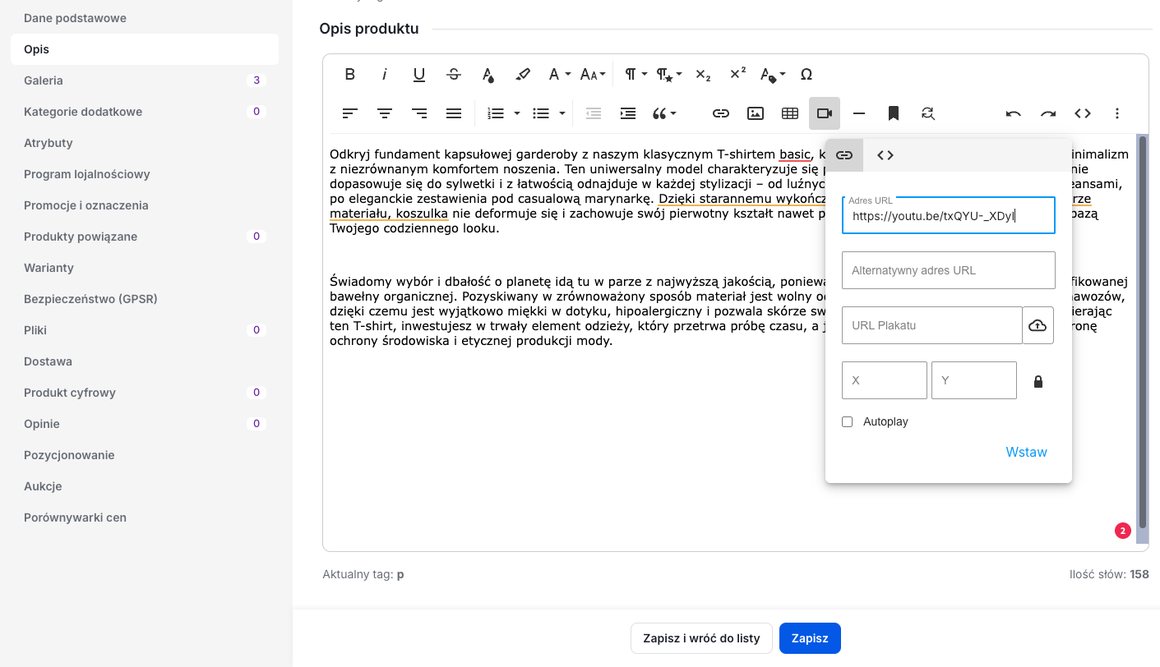
- Kliknij ikonę kamery (wstaw wideo) i wklej link do filmu w polu Adres URL.
- Opcjonalnie: Alternatywny adres URL (zapasowy plik, gdy film jest na Twoim serwerze), URL Plakatu (własna okładka zamiast miniatury z YouTube) i rozmiar osadzenia.
- Kliknij Wstaw, a potem Zapisz. Sprawdź kartę na telefonie — film ma się mieścić w szerokości ekranu.
2. Moduł Video w szablonie Storefront
W Storefront dodasz moduł Video w dowolnym miejscu strony (Shoper Learn: nowe moduły Storefront). Ustawiasz źródło (YouTube albo własny plik), proporcje okna (cztery warianty), zapętlenie, kontrolki i wyciszenie. Autoodtwarzanie działa tylko przy domyślnie wyciszonym filmie.
Moduł ma też pola dostępności: opis filmu dla czytników ekranu (Shoper wskazuje, że przy filmach bez dźwięku jest wymagany ze względu na dyrektywę EAA), link do transkrypcji, a przy własnym pliku także audiodeskrypcję i okładkę. Wypełnij je od razu — to kilka zdań, a zamyka temat zgodności.
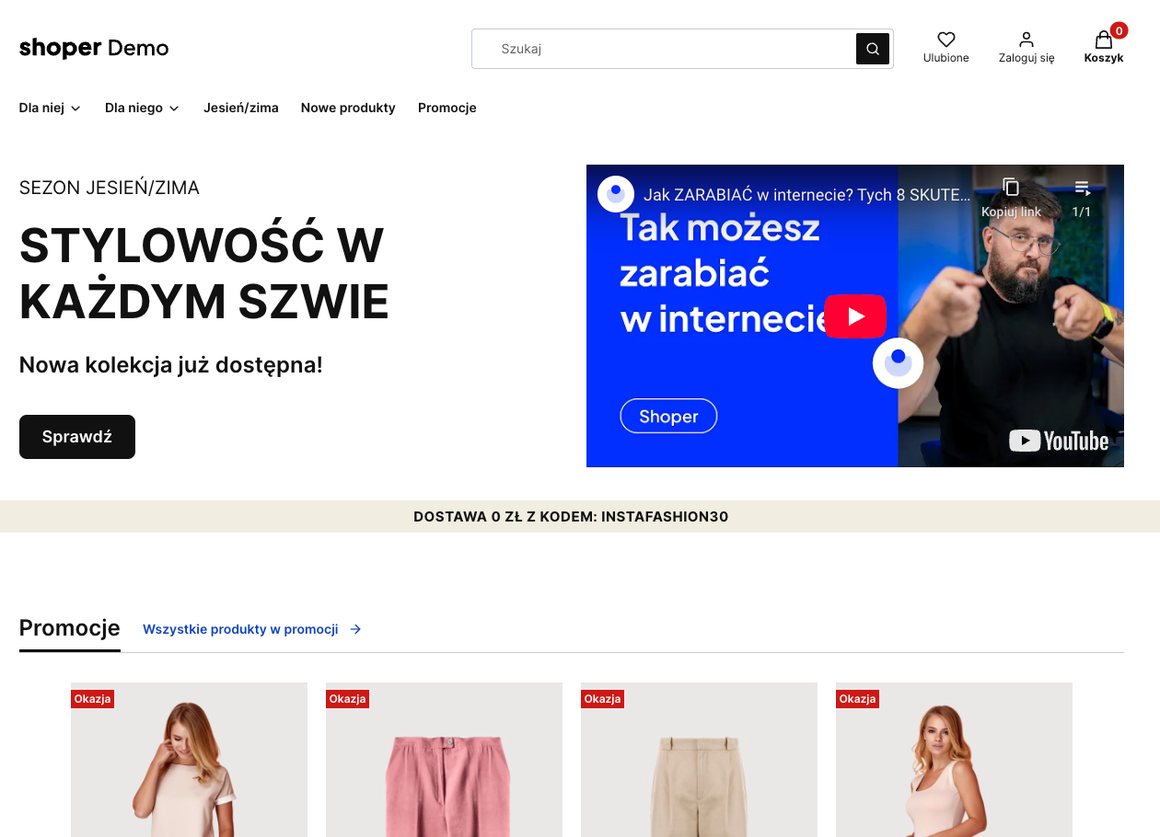
Kiedy to wystarczy? Gdy filmów masz kilka, dotyczą pojedynczych produktów albo jednej kampanii na stronie głównej. Natywne osadzenie nie daje jednak znaczka na liście produktów, reguł dla całych kategorii ani statystyk, czy po filmie ktoś dodał produkt do koszyka.
Kiedy dołożyć aplikację wideo
Aplikacja ma sens, gdy filmów jest dużo, chcesz je pokazać już na liście produktów albo chcesz wiedzieć, czy działają. Tak działa GrowVideo z rodziny GrowX:
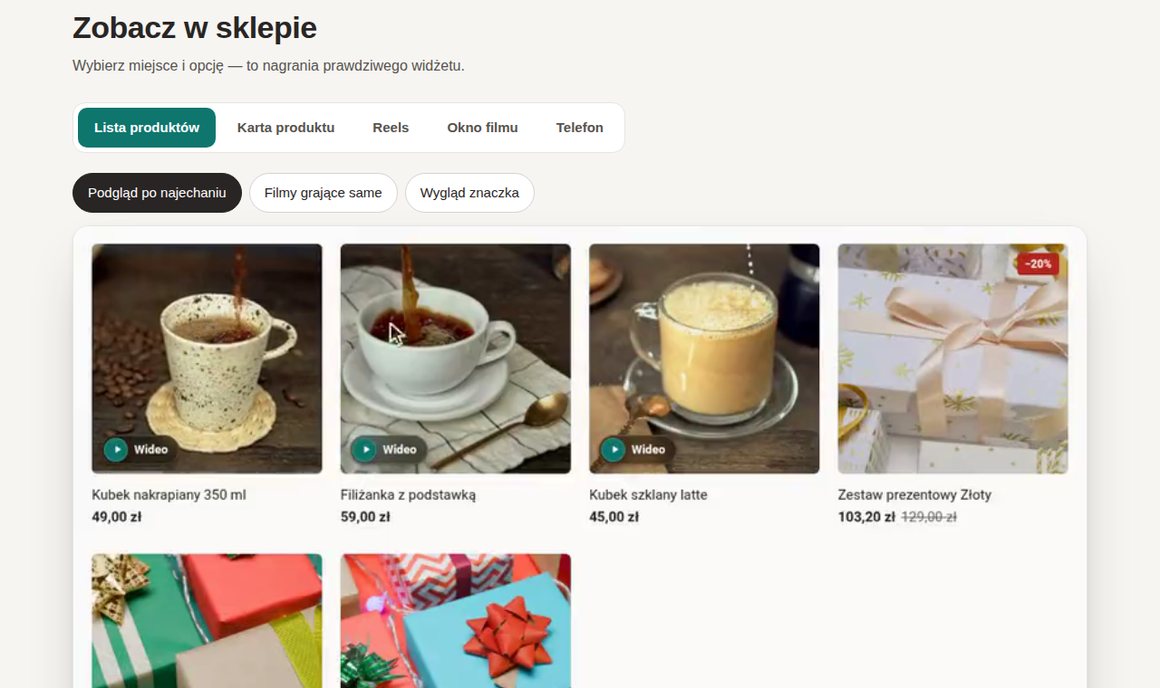
- znaczek „Wideo” na kafelku listy i podgląd po najechaniu, okno filmu z produktem, film na karcie produktu,
- źródła: YouTube (także niepubliczne i Shorts), Vimeo, TikTok i pliki MP4 z Menedżera plików Shopera (do 512 MB),
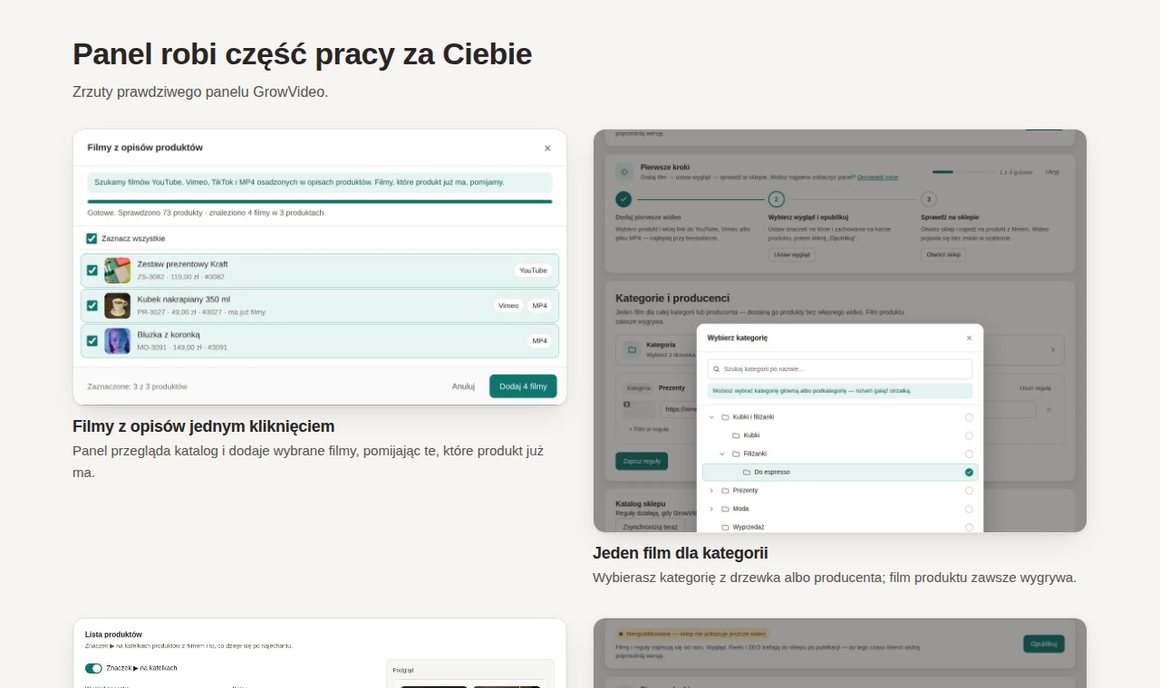
- panel sam znajduje filmy już osadzone w opisach produktów i dodaje je jednym kliknięciem,
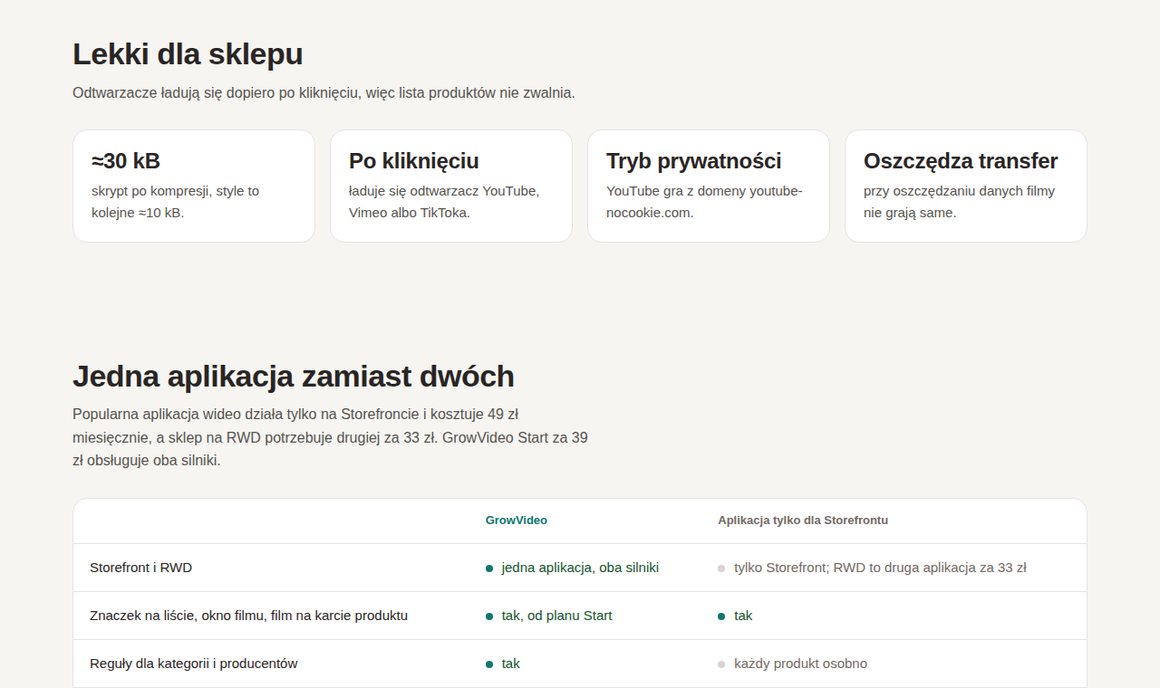
- jeden film dla całej kategorii albo producenta (film przypisany do produktu zawsze wygrywa), import i eksport CSV,
- statystyki: wyświetlenia, odtworzenia i dodania do koszyka po filmie, osobno dla miejsca i urządzenia; zdarzenia trafiają do pikseli Meta i TikTok oraz przez dataLayer do GA4,
- jedna aplikacja dla Storefront i RWD.
Cennik (netto, rozliczany przez Shoper App Store): Start 39 zł/mies. (390 zł rocznie) — znaczek, okno filmu, film na karcie, reguły, statystyki; Pro 79 zł/mies. (790 zł rocznie) — dodatkowo pionowe Reels z koszykiem, „shop the look” i pływający film. Pierwsze 14 dni za 1 zł z pełnym zestawem funkcji Pro. Natywne wideo z Shopera nadal działa obok.
Wideo a Google: czego się spodziewać
Według wytycznych Google dotyczących SEO filmów karta produktu z filmem nie jest „stroną odtwarzania filmu”, bo film uzupełnia treść strony, a nie jest jej głównym celem. Taka strona może pojawić się jako zwykły wynik z plakietką filmu, ale nie licz na to, że karta produktu trafi do wyników w trybie wideo. Co możesz zrobić:
- Miniatura pod stabilnym adresem — Google wymaga prawidłowej miniatury dostępnej pod stałym URL-em.
- Film widoczny na stronie — nie chowaj go za zakładką, której Google nie rozwinie; nie ładuj go przez identyfikator fragmentu w adresie.
- Dane strukturalne VideoObject z nazwą, opisem, miniaturą i adresem odtwarzacza. Gdy odtwarzacz ładuje się dopiero po kliknięciu (dobre dla szybkości), metadane pomagają Google znaleźć film. GrowVideo dodaje dane VideoObject automatycznie.
- Kanał YouTube — ten sam film na YouTube z opisem i znacznikami czasu to osobna szansa na widoczność. Link w opisie prowadzi do produktu.
- Search Console — raport indeksowania filmów pokaże, które filmy Google rozpoznał i dlaczego inne nie.
Więcej o danych strukturalnych produktu przeczytasz w poradniku dane strukturalne produktu w Shoperze.
Jak dodać wideo i nie spowolnić sklepu
Osadzony odtwarzacz YouTube ładuje własne skrypty, nawet jeśli klient nigdy nie kliknie „odtwórz”. Kilka filmów na jednej stronie potrafi wyraźnie pogorszyć czas ładowania, zwłaszcza na telefonie.
- Odtwarzacz po kliknięciu. Na stronie pokazuj miniaturę z przyciskiem, a odtwarzacz ładuj dopiero po kliknięciu. GrowVideo działa w ten sposób; jego skrypt po kompresji to około 30 kB plus około 10 kB stylów.
- Bez autoodtwarzania na liście produktów, jeśli kategoria ma kilkadziesiąt kafelków. Podgląd po najechaniu wystarczy.
- Własne pliki MP4 kompresuj i ustaw plakat. Długie, ciężkie pliki to transfer, za który płaci klient na komórce.
- Tryb prywatności YouTube (domena youtube-nocookie.com) ogranicza ciasteczka do chwili odtworzenia.
- Zmierz przed i po — PageSpeed Insights dla karty produktu z filmem i bez. Szczegóły w poradnikach jak przyspieszyć sklep i Core Web Vitals w Shoperze.
Jak nagrać film produktowy bez studia
- Jeden film, jedno pytanie. „Jak się rozkłada”, „jak wygląda na sylwetce”, „ile mieści” — nie wszystko naraz.
- Produkt w kadrze od pierwszej sekundy, bez planszy z logo na początku.
- Napisy albo tekst na obrazie — autoodtwarzanie działa tylko z wyciszonym dźwiękiem, więc film ma być zrozumiały bez głosu.
- Pion na telefon, poziom na desktop i stronę główną. Ten sam materiał możesz nagrać w obu formatach.
- Skala i ręce — produkt w dłoni albo przy znanym przedmiocie mówi więcej niż wymiary w tabeli.
- Prawdziwy kolor — światło dzienne, bez filtrów. Film, który zmienia kolor produktu, generuje zwroty.
Film nie zastąpi zdjęć — zacznij od dobrej galerii (zdjęcia produktów w Shoperze), a wideo dołóż tam, gdzie zdjęcie nie wystarcza.
Checklista: wideo produktowe w sklepie Shoper
- Lista 10–20 produktów, przy których klienci najczęściej pytają o działanie, rozmiar albo materiał.
- Każdy film odpowiada na jedno pytanie i pokazuje produkt od pierwszej sekundy.
- Napisy lub tekst na obrazie — film jest zrozumiały bez dźwięku.
- Moduł Video w Storefront ma opis dla czytników ekranu i link do transkrypcji.
- Odtwarzacz ładuje się po kliknięciu, a na liście produktów nie ma masowego autoodtwarzania.
- Pliki MP4 skompresowane i z plakatem; YouTube w trybie prywatności, jeśli to możliwe.
- Miniatura filmu pod stałym adresem i dane VideoObject na stronie.
- PageSpeed Insights sprawdzony dla karty z filmem i bez.
- Mierzysz dodania do koszyka po filmie, a nie tylko odtworzenia.
Co dalej
Zacznij od trzech produktów z największą liczbą pytań klientów: nagraj po jednym krótkim filmie, osadź go natywnie albo przez GrowVideo i po dwóch tygodniach porównaj dodania do koszyka. Jeśli chcesz, żebyśmy przejrzeli kartę produktu i szybkość sklepu przed dodaniem wideo, napisz przez formularz na growcommerce.pl. Inne aplikacje do karty produktu znajdziesz w katalogu aplikacji GrowX.
Najczęstsze pytania
Jak dodać film z YouTube do produktu w Shoperze?
W panelu przejdź do Produkty, Wszystkie, otwórz edycję produktu, w zakładce Opis kliknij ikonę kamery, wklej link w polu Adres URL, kliknij Wstaw i Zapisz. Opcjonalnie dodasz własny plakat filmu i zmienisz rozmiar osadzenia.
Czy Storefront ma własny moduł wideo?
Tak. Moduł Video wstawisz w dowolne miejsce strony, ze źródłem YouTube albo własnym plikiem. Ustawisz proporcje, zapętlenie, kontrolki i wyciszenie; autoodtwarzanie działa tylko przy wyciszonym filmie.
Czy film na karcie produktu pomaga w Google?
Karta produktu nie jest dla Google stroną odtwarzania filmu, więc zwykle nie trafi do wyników w trybie wideo. Może pokazać się jako wynik z plakietką filmu. Pomagają miniatura pod stałym adresem, widoczny film i dane VideoObject.
Czy wideo spowolni mój sklep?
Osadzony odtwarzacz ładuje własne skrypty nawet bez kliknięcia. Bezpieczniej pokazywać miniaturę i ładować odtwarzacz po kliknięciu, nie włączać masowego autoodtwarzania na listach i kompresować pliki MP4.
Kiedy potrzebuję aplikacji do wideo?
Gdy filmów jest dużo, chcesz pokazać je na liście produktów, przypisać jeden film do całej kategorii albo mierzyć dodania do koszyka po filmie. Przy kilku filmach wystarczy natywne osadzenie w opisie lub moduł Video.

Przy wdrożeniach kart produktu często dokładamy wideo. Najczęstszy błąd to kilka osadzonych odtwarzaczy, które spowalniają stronę, zanim ktokolwiek kliknie play. Ten poradnik zbiera, jak tego uniknąć.