
Karta produktu · Rozmiary
Tabela rozmiarów w sklepie Shoper — jak ją przygotować i kiedy dodać doradcę rozmiaru
W skrócie
Dobra tabela rozmiarów mówi, czy pokazuje wymiary ciała, czy produktu, ma zakresy od–do bez luk, instrukcję pomiaru i wskazówkę, co wybrać pomiędzy rozmiarami. W Shoperze pokażesz ją w opisie, na osobnej stronie albo w oknie aplikacji przy wyborze rozmiaru. Doradca rozmiaru (np. GrowFit) pyta o pomiary i wskazuje rozmiar z Twojej tabeli — albo uczciwie mówi „pomiędzy”. Narzędzie nie naprawi złej tabeli, więc zacznij od niej.
Spis treści
Dlaczego tabela rozmiarów to część karty produktu, a nie dodatek
Klient w sklepie internetowym nie przymierzy koszuli ani butów. Ma przed sobą zdjęcie, opis i listę rozmiarów. Jeśli przy liście nie ma jasnej informacji, co znaczy „M” w tym konkretnym produkcie, zostają mu trzy wyjścia: zgadnąć, zamówić dwa rozmiary i jeden odesłać albo wyjść ze sklepu. Każde z nich kosztuje Cię pieniądze — zwrot, obsługę paczki albo utraconą sprzedaż.
Dobra rozmiarówka odpowiada na trzy pytania: co zmierzyć, jak to zmierzyć i który rozmiar wybrać, gdy wynik wypada pomiędzy. Większość tabel w sklepach odpowiada tylko na pierwsze.
Jak przygotować rozmiarówkę, która działa
1. Zdecyduj: wymiary ciała czy wymiary produktu
To najczęstsze źródło pomyłek. Wymiary ciała (obwód klatki, talii, bioder) mówią, na kogo produkt jest szyty. Wymiary produktu (szerokość pod pachami, długość, długość wkładki buta) mówią, jaki jest sam produkt. Obie wersje są poprawne, ale tabela musi mówić wprost, którą pokazuje — inaczej klient porówna obwód swojej klatki z szerokością koszulki mierzoną na płasko i wybierze o dwa rozmiary za mały.
2. Zakresy od–do zamiast pojedynczych liczb
„M: 96 cm” nie mówi, co zrobić, gdy klient ma 99 cm. Zapisz zakres, np. M: 94–100 cm, i sprawdź, czy zakresy sąsiednich rozmiarów nie mają luk ani nie nachodzą na siebie. Luka (np. M kończy się na 100, L zaczyna od 102) to dokładnie to miejsce, w którym klient zaczyna zgadywać.
3. Instrukcja pomiaru w dwóch zdaniach
Przy każdym wymiarze napisz, gdzie przyłożyć centymetr: „obwód klatki — w najszerszym miejscu, pod pachami, centymetr poziomo”, „długość stopy — od pięty do najdłuższego palca, na stojąco”. Dla butów podawaj długość wkładki w centymetrach, bo numeracja różni się między producentami.
4. Krój i wskazówka „pomiędzy”
Dopisz krój (dopasowany, regularny, oversize) i jedno zdanie: co wybrać, gdy wynik wypada pomiędzy rozmiarami. Przy kroju dopasowanym zwykle lepiej wziąć większy, przy oversize — mniejszy. To Twoja wiedza o produkcie i ona najbardziej pomaga klientowi.
5. Jedna tabela na krój, nie na cały sklep
Jeśli sprzedajesz kilka marek albo kilka krojów, jedna ogólna tabela „dla wszystkich produktów” będzie dla części z nich nieprawdziwa. Lepiej mieć kilka tabel przypisanych do kategorii lub producenta niż jedną, która wprowadza w błąd.
Gdzie pokazać tabelę w sklepie Shoper
Masz trzy drogi — od najprostszej do najwygodniejszej dla klienta:
- Tabela HTML w opisie produktu. Działa od ręki w edytorze opisu. Wada: przy wielu produktach poprawka rozmiarówki oznacza edycję każdego opisu (albo masową zmianę przez CSV), a tabela ląduje nisko na stronie, pod galerią.
- Osobna strona „Jak dobrać rozmiar” z linkiem przy wyborze rozmiaru. Jedno miejsce do aktualizacji, ale klient musi opuścić kartę produktu.
- Aplikacja z oknem tabeli przy wyborze rozmiaru. W Shoper App Store są aplikacje, które pokazują tabelę w okienku pod ceną lub przy wariantach i pozwalają przypisać ją do wielu produktów albo kategorii (przykładowa instrukcja w Shoper Learn). Tabela przypisana do produktu zwykle wygrywa z tabelą kategorii.
Rozmiar w Shoperze to wariant produktu — ma swój stan magazynowy i może mieć własny kod. Zanim zajmiesz się tabelą, uporządkuj nazwy wartości (S, M, L zamiast mieszanki „M”, „m”, „Medium”), bo z nich korzysta też filtr na liście produktów. Szczegóły w poradniku warianty i atrybuty produktu w Shoperze.
Tabela jako tekst, nie jako obrazek. Rozmiarówka wklejona jako grafika jest nieczytelna na telefonie, nie przeczyta jej czytnik ekranu i nie zrozumie jej wyszukiwarka. Zwykła tabela HTML z nagłówkami kolumn rozwiązuje wszystkie trzy problemy.
Doradca rozmiaru: krok dalej niż tabela
Nawet dobra tabela wymaga od klienta pracy: zmierzyć się, znaleźć swój wiersz, porównać kilka kolumn. Doradca rozmiaru odwraca to zadanie — klient wpisuje swoje pomiary, a okno samo wskazuje rozmiar z Twojej tabeli.
Tak działa GrowFit z rodziny GrowX. Przycisk „Dobierz rozmiar” stoi obok natywnego selektora rozmiaru Shopera (aplikacja go nie ukrywa ani nie przebudowuje). Wynik jest jednym z trzech:
- dopasowanie — pomiary mieszczą się w zakresach jednego rozmiaru, okno pokazuje zakresy i przycisk „Wybierz rozmiar M”,
- pomiędzy rozmiarami — co najmniej jeden pomiar wypada w luce albo prowadzi do sąsiednich rozmiarów; okno pokazuje oba rozmiary i różnicę,
- brak dopasowania — pomiary są poza tabelą i okno mówi to wprost.
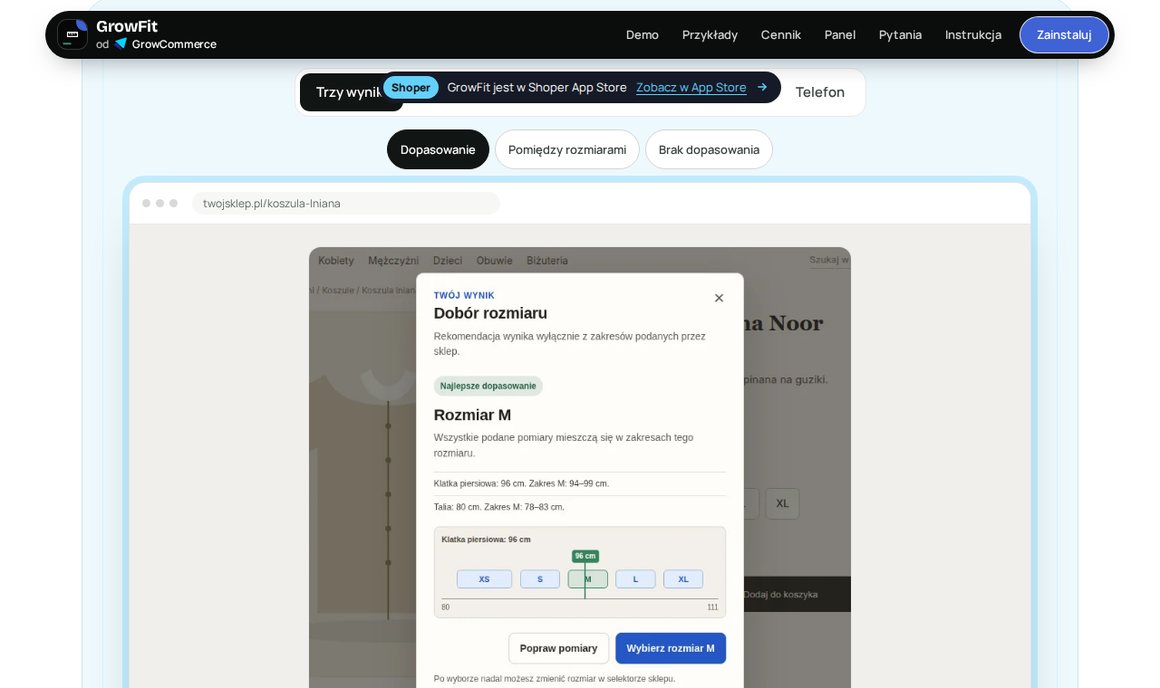
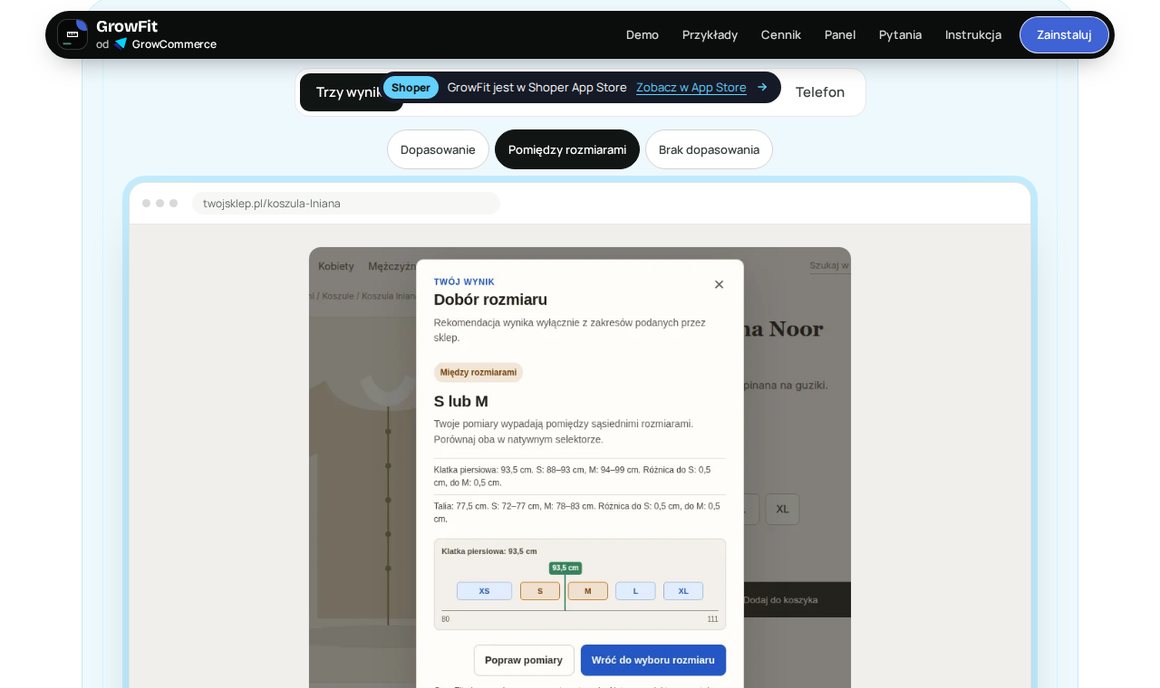
Ważne jest to, czego doradca nie robi: nie analizuje zdjęć sylwetki, nie pokazuje „87% pewności” i nie zapisuje pomiarów klientów. Rekomendacja jest dokładnie tak dobra jak Twoja tabela — dlatego punkty z poprzedniej sekcji (zakresy bez luk, instrukcja pomiaru, krój) są ważniejsze niż jakiekolwiek narzędzie. Twórcy GrowFit piszą też uczciwie, że aplikacja nie gwarantuje mniej zwrotów: pomaga przełożyć tabelę na prostszy wybór, a rezultat zależy od jakości zakresów i pomiaru kupującego.
Jak to ustawić
- Zainstaluj aplikację z Shoper App Store (bez wklejania kodu w szablon; działa w Storefront i RWD).
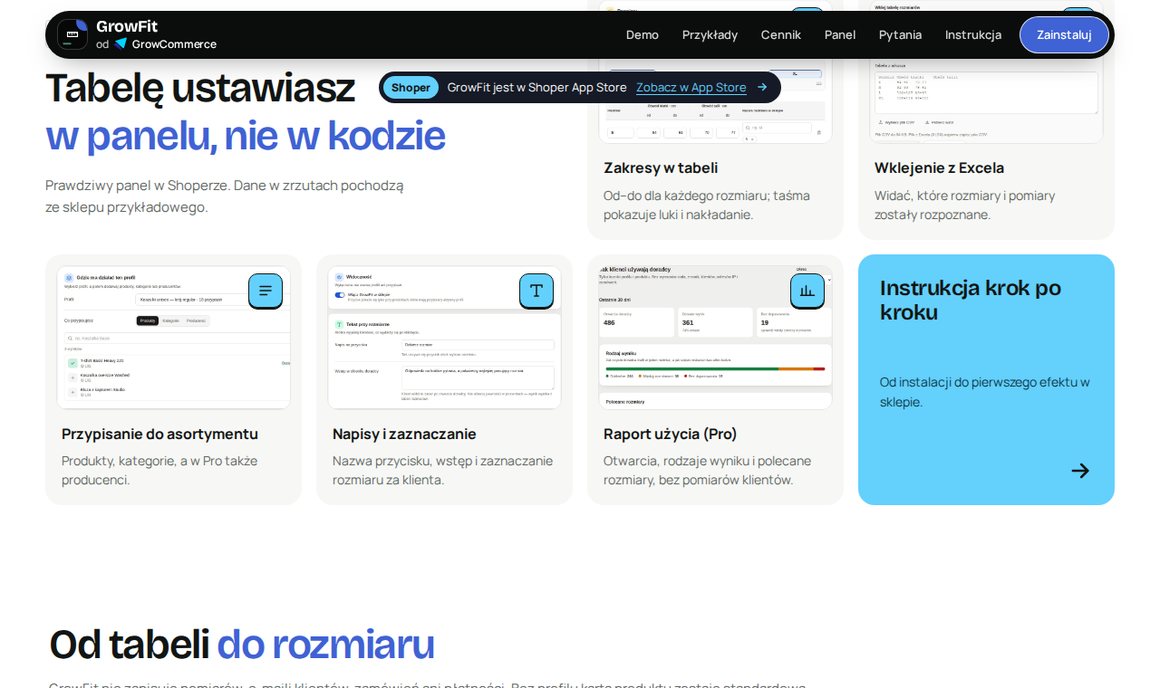
- Wklej tabelę z Excela — panel pokazuje, które rozmiary i pomiary rozpoznał, zanim je zapiszesz. Taśma zakresów od razu pokazuje luki i nakładanie się rozmiarów.
- Przypisz profil do produktów albo kategorii (w planie Pro także do producentów). Reguła produktu wygrywa z kategorią.
- Ustaw napis na przycisku i krótki wstęp, np. z informacją o kroju.
- Sprawdź kartę na telefonie: wpisz pomiary z krawędzi zakresu i z luki, żeby zobaczyć wszystkie trzy wyniki.
Gotowe profile obejmują pięć typowych rozmiarówek: koszule XS–XL, spodnie 34–42, obuwie 38–43, odzież dziecięcą 92–122 i pierścionki 12–18 — możesz też zdefiniować własne pomiary i jednostki.
Cennik (netto, rozliczany przez Shoper App Store): Basic 39 zł/mies. (390 zł rocznie) — jedna rozmiarówka, do 500 przypisanych produktów; Pro 79 zł/mies. (790 zł rocznie) — bez limitu profili i produktów, reguły producenta i zagregowane raporty użycia. Pierwsze 14 dni to pełny plan Pro.
Rozmiarówka a zwroty i obsługa klienta
Konsument kupujący na odległość ma 14 dni na odstąpienie od umowy bez podania przyczyny — także wtedy, gdy po prostu wybrał zły rozmiar. Nie da się tego wyłączyć, ale da się sprawić, żeby takich zwrotów było mniej i żeby były tańsze w obsłudze:
- W formularzu zwrotu dodaj powód „zły rozmiar — za mały / za duży” i raz w miesiącu sprawdź, przy których produktach powtarza się najczęściej. To sygnał, że tabela tego produktu jest nieprecyzyjna albo krój odbiega od reszty.
- Gdy klient pyta na czacie lub mailem o rozmiar, dopisz odpowiedź do opisu produktu. Pytanie zadane raz zada kolejnych kilka osób.
- Zaproponuj wymianę rozmiaru jako szybszą ścieżkę niż zwrot i ponowne zamówienie.
Pełny proces zwrotów i obowiązki sprzedawcy opisujemy w poradniku zwroty i reklamacje w sklepie Shoper.
Checklista: tabela rozmiarów w sklepie Shoper
- Tabela mówi wprost, czy pokazuje wymiary ciała, czy wymiary produktu.
- Każdy rozmiar ma zakres od–do, bez luk i bez nakładania się sąsiednich rozmiarów.
- Przy każdym wymiarze jest jednozdaniowa instrukcja, jak go zmierzyć.
- Przy butach podajesz długość wkładki w centymetrach.
- Opis zawiera krój i wskazówkę, co wybrać pomiędzy rozmiarami.
- Osobne tabele dla różnych krojów lub marek, przypisane do kategorii albo producenta.
- Tabela jest tekstem HTML, nie obrazkiem, i da się ją przeczytać na telefonie.
- Wartości wariantu rozmiaru mają spójne nazwy (filtr na liście produktów działa poprawnie).
- Formularz zwrotu ma powód „zły rozmiar”, a raz w miesiącu przeglądasz produkty z najczęstszymi zwrotami.
Co dalej
Zacznij od pięciu produktów z największą liczbą zwrotów lub pytań o rozmiar: popraw ich tabele (zakresy, instrukcja pomiaru, krój), a potem zdecyduj, czy wystarczy okno tabeli, czy warto dołożyć doradcę rozmiaru. Jeśli chcesz, żebyśmy przejrzeli kartę produktu i warianty Twojego sklepu, napisz przez formularz na growcommerce.pl. Inne aplikacje do karty produktu znajdziesz w katalogu aplikacji GrowX.
Najczęstsze pytania
Jak dodać tabelę rozmiarów do produktu w Shoperze?
Najprościej jako tabelę HTML w opisie produktu w edytorze. Przy wielu produktach wygodniejsza jest osobna strona z rozmiarówką albo aplikacja z Shoper App Store, która pokazuje tabelę w oknie przy wyborze rozmiaru i pozwala przypisać ją do wielu produktów lub kategorii.
Czy tabela rozmiarów ma pokazywać wymiary ciała czy produktu?
Obie wersje są poprawne, ale tabela musi mówić wprost, którą pokazuje. Pomylenie obwodu klatki klienta z szerokością koszulki mierzoną na płasko to jedna z najczęstszych przyczyn wyboru złego rozmiaru.
Czym różni się doradca rozmiaru od tabeli?
Tabela wymaga, żeby klient sam znalazł swój wiersz i porównał kolumny. Doradca pyta o pomiary i wskazuje rozmiar z tabeli sprzedawcy albo mówi, że wynik wypada pomiędzy rozmiarami lub poza tabelą.
Czy doradca rozmiaru zmniejszy liczbę zwrotów?
Nie ma takiej gwarancji. Doradca ułatwia wybór, ale wynik zależy od jakości zakresów w tabeli i poprawnego pomiaru klienta. Najwięcej daje połączenie dokładnej tabeli, opisu kroju i analizy powodów zwrotów.
Czy GrowFit zapisuje pomiary klientów?
Nie. Według opisu aplikacji GrowFit nie zapisuje pomiarów, e-maili klientów, zamówień ani płatności. Raport w planie Pro zawiera tylko zagregowane liczniki profilu i produktu.

Przy wdrożeniach sklepów odzieżowych i obuwniczych rozmiarówka wraca w pytaniach klientów częściej niż dostawa. Ten poradnik zbiera, jak ją uporządkować, zanim dołożysz jakiekolwiek narzędzie.