
Marketing automation · Obsługa zamówień
Statusy zamówień w Shoperze: maile do klienta, automatyczna zmiana i test ścieżki
 Adrian Zblewski · GrowCommerce, Platynowy Partner Shoper
Aktualizacja: 11 listopada 2026
Czas czytania: ~8 min
W skrócie
Statusy zamówień w Shoperze ustawiasz w Ustawienia → Zarządzanie sprzedażą → Statusy zamówień. Każdy status może sam wysłać klientowi maila — treść trafia do szablonu „Zamówienia – zmiana statusu” przez znaczniki {status}, {status_txt} i {status_html}. Włącz maile tylko przy etapach ważnych dla klienta, ustaw automatyczną zmianę po płatności i wysyłce i przetestuj całą ścieżkę.
Spis treści
Czym są statusy zamówień i dlaczego to automatyzacja marketingu
Status zamówienia mówi Tobie i klientowi, na jakim etapie jest zamówienie: złożone, opłacone, w kompletacji, wysłane, anulowane. W panelu porządkuje listę zamówień, a dla klienta jest odpowiedzią na pytanie „co dzieje się z moją paczką?”. Każdy status w Shoperze może sam wysłać e-mail, więc dobrze ustawione statusy to pierwsza i najtańsza automatyzacja w sklepie — działa od pierwszego zamówienia i nie wymaga żadnej aplikacji. Pozostałe kanały kontaktu z klientem — formularz, FAQ i czat — omawiamy w „obsługa klienta: formularz kontaktowy i FAQ”.
Maile o statusie zamówienia to wiadomości transakcyjne: klient ich oczekuje, otwiera je i czyta. Dlatego to one budują zaufanie po zakupie i przygotowują grunt pod kolejne wiadomości — prośbę o opinię, rekomendacje, przypomnienie o ponownym zakupie. Jak ten etap wpisuje się w całą ścieżkę maili i scenariuszy, opisujemy w filarze „Automatyzacja marketingu e-commerce na Shoperze”.
Domyślne statusy zamówień w Shoperze
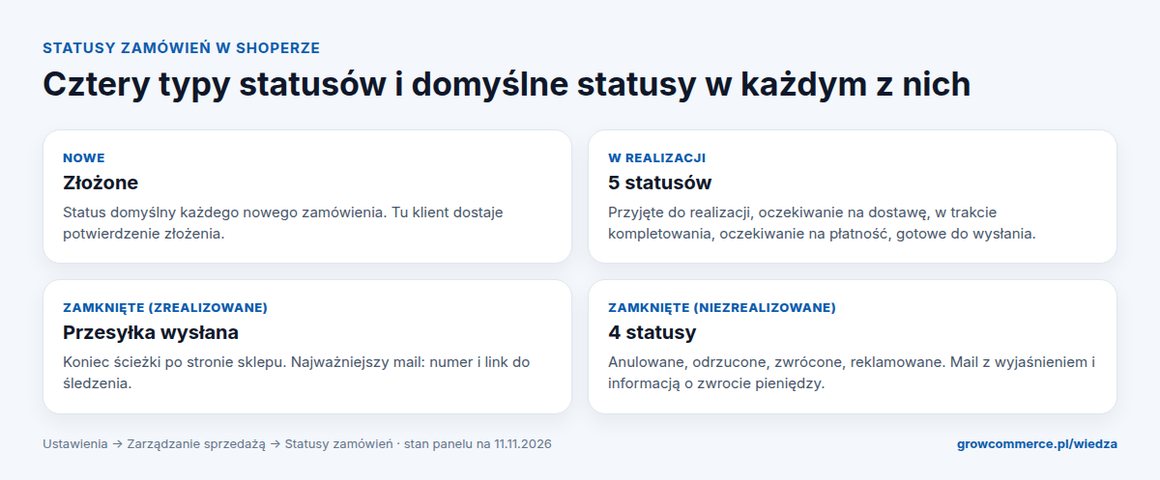
Statusy znajdziesz w panelu w Ustawienia → Zarządzanie sprzedażą → Statusy zamówień. Shoper dzieli je na cztery typy. Nowe to jeden status domyślny: złożone. W realizacji to przyjęte do realizacji, oczekiwanie na dostawę, w trakcie kompletowania, oczekiwanie na płatność i gotowe do wysłania. Zamknięte (zrealizowane) to przesyłka wysłana, a Zamknięte (niezrealizowane) — anulowane, odrzucone, zwrócone i reklamowane.
Możesz dodać własny status przyciskiem Dodaj status. Każdy status ma nazwę (widzi ją także klient na koncie i w podglądzie zamówienia), typ, aktywność, kolor na liście zamówień i przełącznik Wyślij do klienta e-mail o zmianie statusu. Usunąć da się tylko status, którego nie używa żadne zamówienie ani reguła automatycznej zmiany. Własne statusy przydają się przy produktach na zamówienie, przedsprzedaży albo personalizacji — klient od razu widzi, że zamówienie czeka na wykonanie, a nie utknęło. Przy produktach personalizowanych pomaga też jasny opis czasu realizacji na karcie: „personalizacja produktu w sklepie Shoper”.
Jak włączyć e-mail o zmianie statusu
Wejdź w edycję statusu, przesuń suwak Wyślij do klienta e-mail o zmianie statusu i uzupełnij dwa pola: Treść wiadomości TXT (sam tekst) oraz Treść wiadomości HTML (z formatowaniem). Na liście statusy z włączonym mailem oznacza ikona koperty. Ta treść nie jest osobnym mailem — Shoper wstawia ją do wspólnego szablonu Zamówienia – zmiana statusu w Wygląd i treści → Szablony e-maili automatycznych.
Żeby szablon pokazał właściwą treść, muszą w nim być znaczniki: {status} wyświetla nazwę statusu, a {status_txt} i {status_html} — treść ustawioną przy danym statusie. Jeśli po zmianie statusu klient dostaje maila z samą nazwą „Przesyłka wysłana” bez numeru paczki, najczęściej brakuje właśnie tych znaczników albo treść statusu jest pusta. Jak ułożyć wygląd i treść maili transakcyjnych, żeby nie wyglądały jak systemowe powiadomienia: „maile transakcyjne a marketingowe”.
Które statusy powinny wysyłać maila
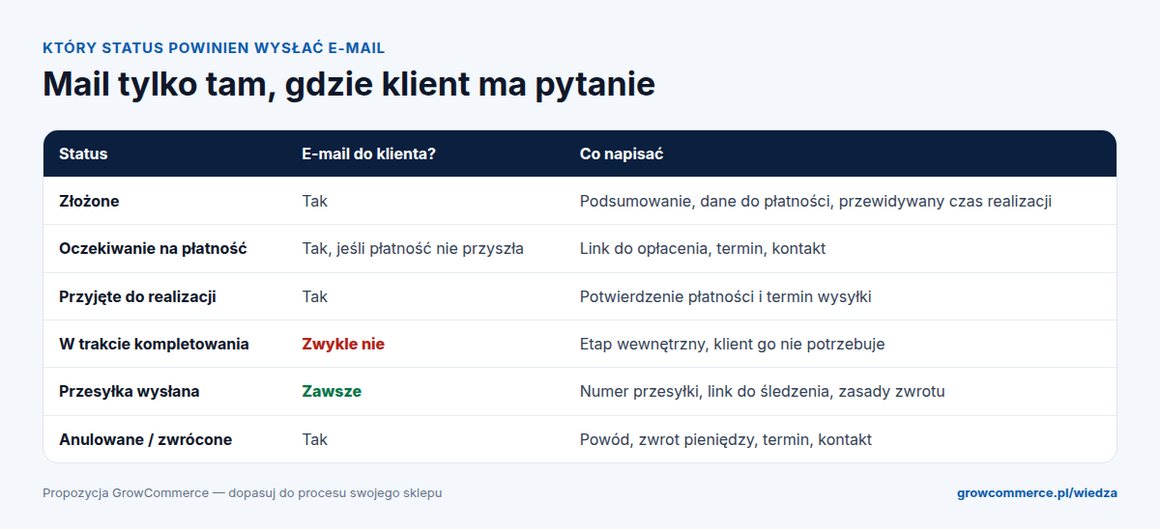
Zasada jest prosta: wysyłaj maila tam, gdzie klient ma pytanie, i nie wysyłaj tam, gdzie etap jest wewnętrzny. Klient chce wiedzieć, że zamówienie przyszło, że płatność dotarła, kiedy paczka wyjdzie i jak ją śledzić. Nie potrzebuje wiadomości, że paczka trafiła do pakowania. Trzy–cztery dobrze napisane maile wystarczą; pięć podobnych w ciągu jednego dnia wygląda jak spam i uczy klienta, żeby ich nie otwierać.
Najważniejszy jest mail Przesyłka wysłana. Powinien mieć numer przesyłki, link do śledzenia, przewidywany termin doręczenia i krótką informację o zwrocie. Jak sprawić, żeby klient sam sprawdzał paczkę zamiast pisać do obsługi: „śledzenie paczek i powiadomienia”. Przy anulowaniu i zwrocie pisz konkretnie: dlaczego, ile i kiedy wrócą pieniądze. Procedury zwrotu i reklamacji, które powinny pasować do tych maili: „zwroty i reklamacje w sklepie Shoper”.
Automatyczna zmiana statusu: mniej klikania, szybsze maile
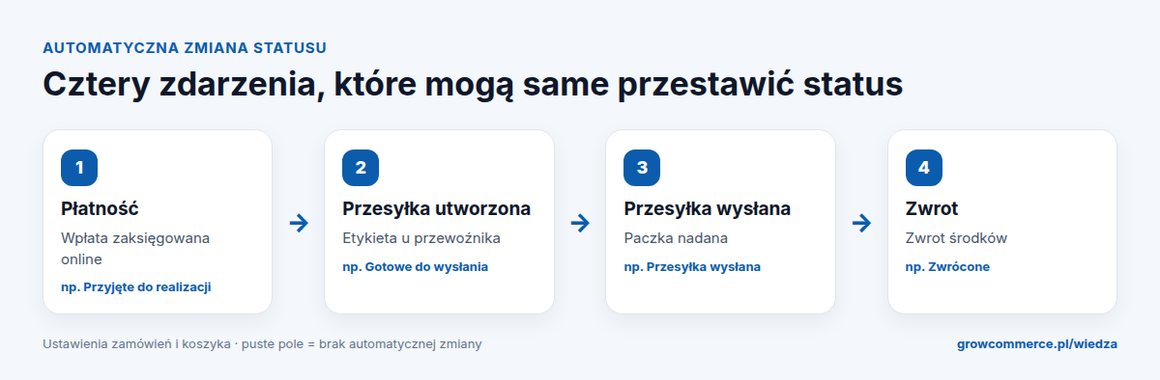
W Ustawienia → Zarządzanie sprzedażą → Ustawienia zamówień i koszyka (sekcje Składanie i realizacja zamówień oraz Przesyłki) wskażesz, na jaki status zamówienie ma przejść po otrzymaniu płatności, po dokonaniu zwrotu, po utworzeniu przesyłki i po wysłaniu przesyłki. Puste pole oznacza, że automatyczna zmiana jest wyłączona. Połączenie tych reguł z mailami przy statusach daje ścieżkę, w której klient dostaje potwierdzenie płatności i numer paczki bez żadnego ręcznego kroku. Płatności online, które najczęściej uruchamiają pierwszą regułę: „płatności online w Shoperze (BLIK, karty, przelewy)”.
Status zmienisz też ręcznie — na liście zamówień albo w edycji zamówienia — i masowo: zaznacz zamówienia, wybierz akcję Zmiana statusu zamówień i kliknij Wykonaj. Uwaga przy masowej zmianie: jeśli status ma włączony mail, wyjdzie on do każdego klienta z zaznaczonych zamówień. Zanim zmienisz statusy kilkudziesięciu starych zamówień „dla porządku”, sprawdź, czy przy tym statusie nie ma koperty. Jeśli zamówień jest dużo, włącz w panelu powiadomienia web push o nowych zamówieniach, żeby nic nie czekało na ręczną zmianę.
Co po statusie „Przesyłka wysłana”: od transakcji do marketingu
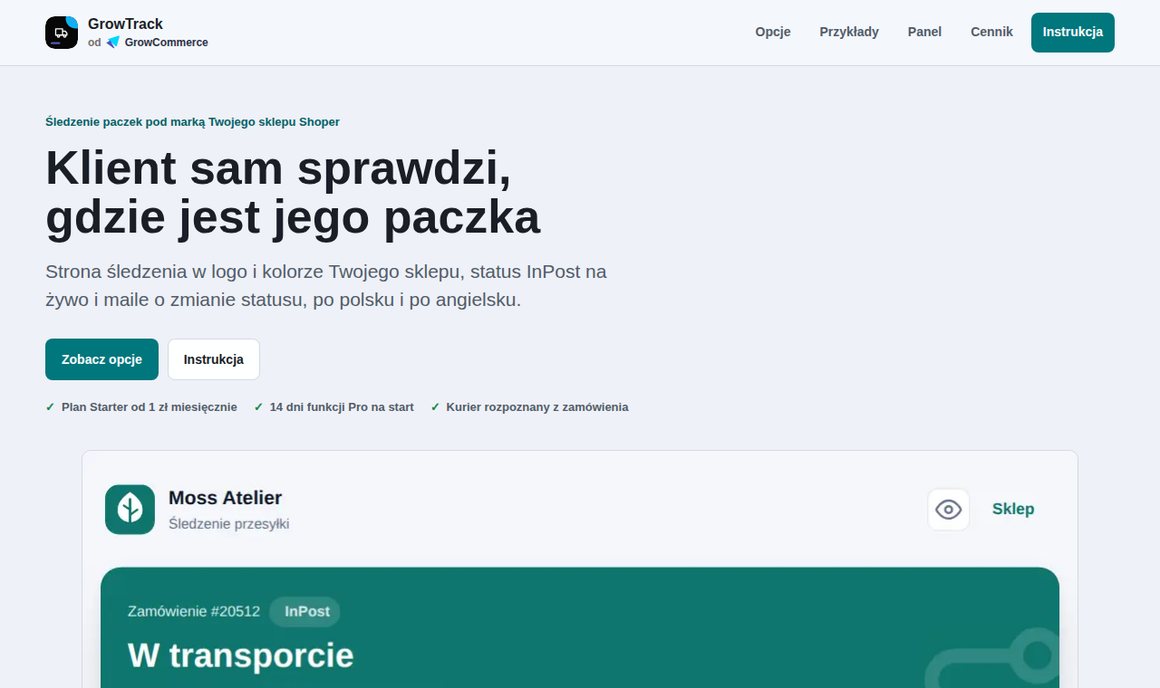
Mail o wysyłce kończy obsługę zamówienia, ale nie relację. Link do śledzenia może prowadzić do Twojego sklepu, a nie wyłącznie do strony przewoźnika — GrowTrack pokazuje status paczki na stronie sklepu, więc klient, który sprawdza przesyłkę, przy okazji widzi Twoją ofertę. Po doręczeniu zaczyna się etap marketingowy: prośba o opinię, produkty uzupełniające, przypomnienie o ponownym zakupie.
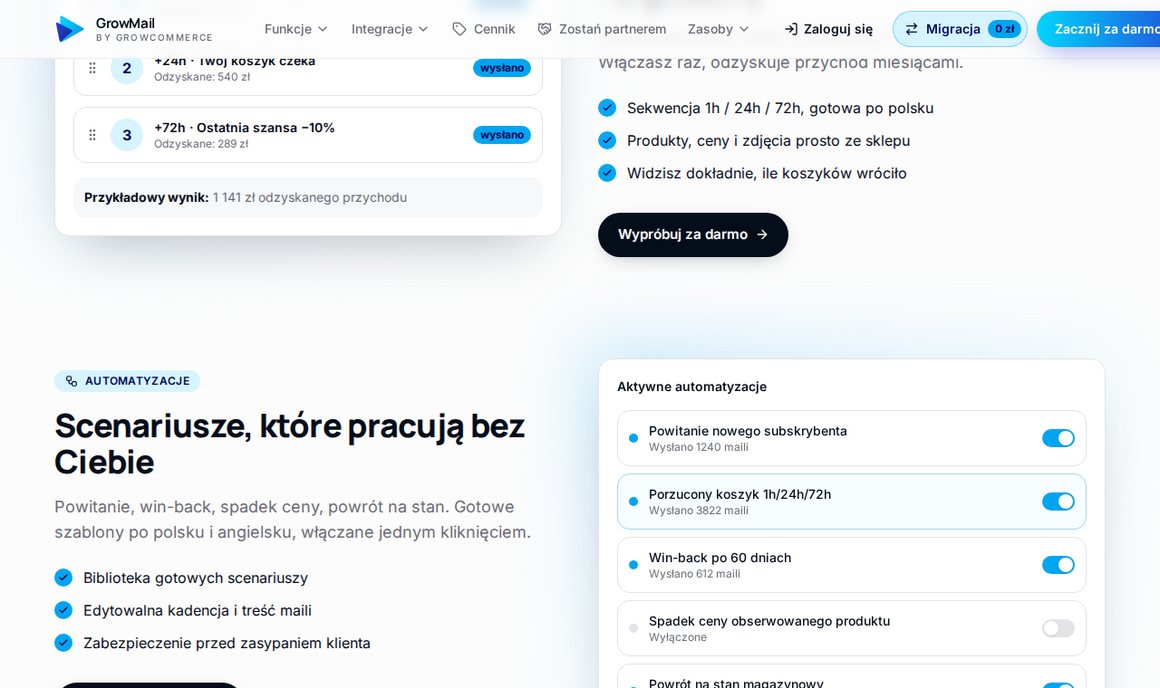
Te wiadomości nie powinny siedzieć w treści statusów — status wysyła maila w chwili zmiany, a prośba o opinię ma sens kilka dni po doręczeniu. Do tego służy narzędzie do automatyzacji. GrowMail pobiera zamówienia z Shopera i uruchamia scenariusze po zakupie z opóźnieniem, które sam ustawiasz, a w raporcie widzisz przychód z każdej automatyzacji. Kolejność i odstępy między takimi mailami rozpisaliśmy w „maile po zakupie: kolejność”. Pozostałe aplikacje rodziny GrowX znajdziesz w Shoper App Store (GrowCommerce).
Test przed włączeniem: zamówienie od początku do końca
Po każdej zmianie statusów, treści albo reguł złóż zamówienie testowe i przeprowadź je przez całą ścieżkę: płatność, utworzenie przesyłki, wysyłkę, a na koniec anulowanie drugiego zamówienia. Sprawdź każdą wiadomość na telefonie: czy ma nazwę statusu, numer zamówienia, numer przesyłki i działające linki. Błąd w szablonie — pusty znacznik albo link do śledzenia bez numeru — zwykle wychodzi dopiero wtedy, gdy klienci zaczynają pytać, gdzie jest paczka. Ten sam test przed sezonem obejmuje koszyk i płatności: „przygotowanie sklepu na Black Friday”.
Checklista statusów zamówień w Shoperze
- Lista statusów przejrzana, nieużywane statusy nieaktywne
- Własne statusy dla produktów na zamówienie, przedsprzedaży lub personalizacji
- Mail włączony przy: złożone, oczekiwanie na płatność, przyjęte do realizacji, wysłane, anulowane
- Brak maili przy etapach wewnętrznych (kompletowanie, oczekiwanie na dostawę)
- Szablon „Zamówienia – zmiana statusu” ze znacznikami {status}, {status_txt} i {status_html}
- Mail o wysyłce z numerem przesyłki, linkiem do śledzenia i zasadami zwrotu
- Automatyczna zmiana statusu po płatności, utworzeniu i wysłaniu przesyłki oraz zwrocie
- Sprawdzona koperta przed masową zmianą statusów
- Zamówienie testowe przeprowadzone przez całą ścieżkę na telefonie
- Prośba o opinię i maile po zakupie w osobnej automatyzacji z opóźnieniem
Podsumowanie
Statusy zamówień w Shoperze to darmowa automatyzacja, którą masz od pierwszego dnia: porządkują pracę w panelu i informują klienta bez Twojego udziału. Włącz maile tylko przy etapach, które klienta obchodzą, uzupełnij szablon o znaczniki statusu, ustaw automatyczne zmiany po płatności i wysyłce, a potem przetestuj całą ścieżkę. Wszystko, co dzieje się po doręczeniu, przenieś do scenariuszy marketing automation z opóźnieniem.
Najczęstsze pytania
Gdzie w Shoperze są statusy zamówień?
W panelu w zakładce Ustawienia, Zarządzanie sprzedażą, Statusy zamówień. Tam edytujesz domyślne statusy i dodajesz nowe przyciskiem Dodaj status.
Jak włączyć e-mail do klienta przy zmianie statusu?
W edycji statusu włącz opcję Wyślij do klienta e-mail o zmianie statusu i uzupełnij treść TXT oraz HTML. Treść trafia do szablonu Zamówienia – zmiana statusu w miejscu znaczników.
Jakie znaczniki dodać do szablonu zmiany statusu?
Znacznik {status} wyświetla nazwę statusu, a {status_txt} i {status_html} pokazują treść ustawioną przy danym statusie, odpowiednio w wersji tekstowej i HTML.
Czy status zamówienia może zmieniać się automatycznie?
Tak. W ustawieniach zamówień i koszyka wskażesz status po otrzymaniu płatności, po zwrocie, po utworzeniu przesyłki i po jej wysłaniu. Puste pole wyłącza automatyczną zmianę.
Czy przy każdym statusie wysyłać maila?
Nie. Wysyłaj maile przy etapach, które interesują klienta: złożenie, płatność, przyjęcie, wysyłka, anulowanie. Etapy wewnętrzne, takie jak kompletowanie, zwykle nie wymagają wiadomości.
Od 8 lat wdrażamy sklepy i automatyzacje marketingu na Shoperze. Wpis opisuje statusy zamówień i maile o statusie w panelu Shopera (stan 11.11.2026).