
Automatyzacja · Płatności
Przypomnienie o nieopłaconym zamówieniu w sklepie Shoper: link do płatności i automatyczny e-mail
 Adrian Zblewski · GrowCommerce, Platynowy Partner Shoper
Aktualizacja: 13 listopada 2026
Czas czytania: ~8 min
W skrócie
Przypomnienie o nieopłaconym zamówieniu dotyczy zamówienia, które już jest w panelu Shopera, a nie porzuconego koszyka. Link do płatności wyślesz ręcznie z poziomu zamówienia, a automatyczny e-mail ustawisz w Szablonach e-maili automatycznych, w opcji „Klient nie dokonał płatności”. W treści podaj numer, kwotę, termin i jeden link; po wpłacie zmień status i wyślij potwierdzenie, a po terminie anuluj zamówienie i zwolnij stan.
Spis treści
Dlaczego nieopłacone zamówienie to nie porzucony koszyk
W sklepie na Shoperze regularnie zostają zamówienia ze statusem oczekiwania na płatność: klient dokończył checkout, wybrał przelew albo płatność online i zamknął stronę banku, przekroczył limit karty albo po prostu się rozmyślił. To nie jest porzucony koszyk. Koszyk kończy się przed złożeniem zamówienia. Nieopłacone zamówienie już jest w panelu, rezerwuje stan magazynowy i czeka na decyzję: wpłatę, zmianę formy płatności albo anulowanie.
Przypomnienie o płatności to część automatyzacji marketingu w sklepie Shoper — tylko że ten konkretny komunikat jest transakcyjny, nie marketingowy. Jego zadaniem jest dać klientowi prosty sposób dokończenia płatności, a Tobie odzyskać zamówienie albo szybko zwolnić towar. W tym poradniku pokazujemy, jak to rozróżnić, jak wysłać link do płatności ręcznie, jak ustawić automatyczny e-mail „Klient nie dokonał płatności” i kiedy zamówienie anulować.
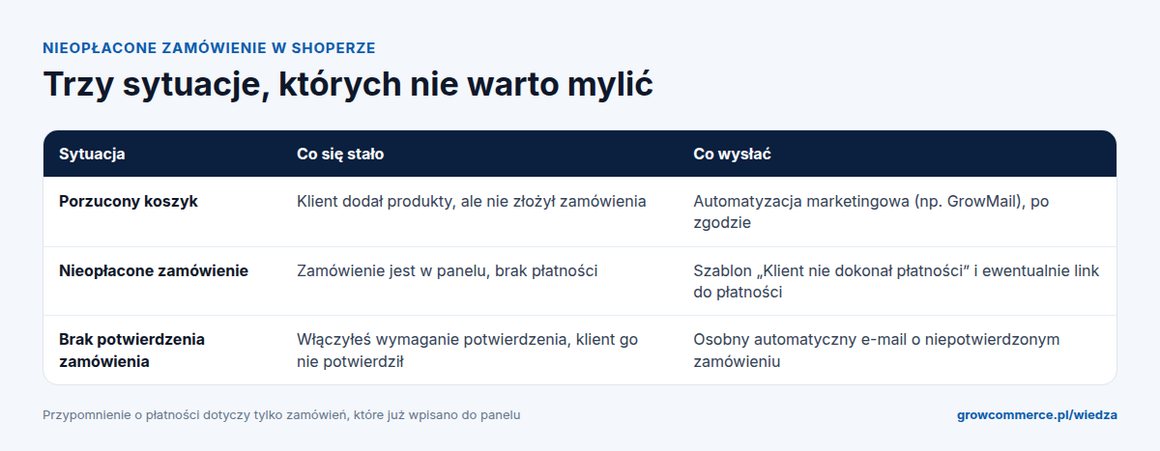
Jak znaleźć nieopłacone zamówienia w panelu
Listę zamówień otworzysz w Zamówienia → Wszystkie. Status oczekiwanie na płatność należy do grupy „W realizacji” i jest w sklepie dostępny od początku — możesz też dodać własny status o podobnym znaczeniu. Filtruj po tym statusie i po dacie, żeby nie przeglądać całego archiwum.
Zanim wyślesz przypomnienie, sprawdź płatność przy zamówieniu. Zdarza się, że klient zapłacił, a informacja od operatora przyszła z opóźnieniem. W takiej sytuacji przypomnienie o braku wpłaty psuje zaufanie. Jak ułożyć statusy i maile, które klient dostaje po każdym etapie, opisujemy w poradniku „statusy zamówień i powiadomienia e-mail w sklepie Shoper”.
Ręczny link do płatności
Przy zamówieniu z zintegrowaną płatnością online możesz wysłać klientowi ponowny link. W Zamówienia → Wszystkie otwórz nieopłacone zamówienie, kliknij ikonę koła zębatego i wybierz Link do płatności. Po potwierdzeniu sklep wysyła wiadomość na adres podany przy zamówieniu. W prawym dolnym rogu panelu pojawi się komunikat, że e-mail został wysłany.
Ten sposób sprawdza się, gdy klient sam prosi o nowy link, gdy płatność przerwał błąd banku albo gdy chcesz przypomnieć o konkretnym, większym zamówieniu, zanim zadziała automat. Nie zastępuje automatycznego szablonu — przy większej liczbie zamówień ręczna wysyłka łatwo zostaje w tyle.
Automatyczny e-mail „Klient nie dokonał płatności”
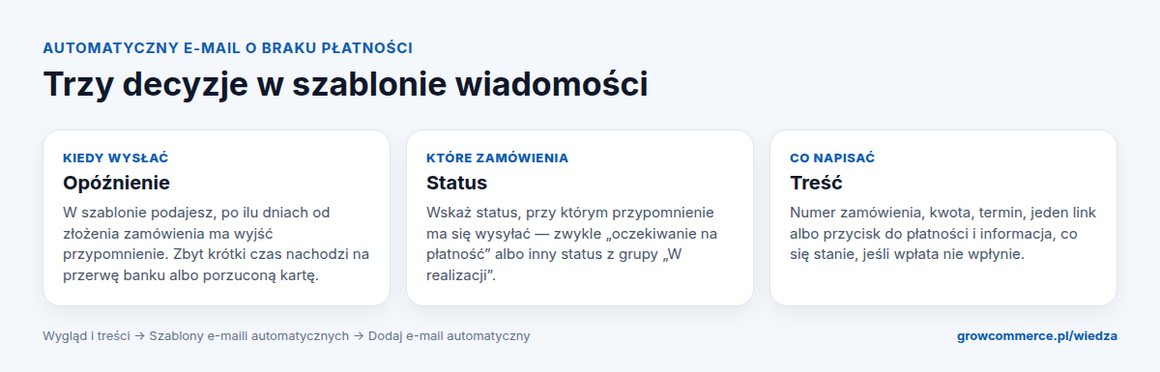
Szablon dodasz w Wygląd i treści → Szablony e-maili automatycznych. Kliknij Dodaj e-mail automatyczny i wybierz opcję Klient nie dokonał płatności. W formularzu określasz, po ilu dniach od złożenia zamówienia wiadomość ma wyjść i przy jakim statusie ma obowiązywać. Potem uzupełniasz temat, treść i zapisujesz szablon.
Opóźnienie licz w dniach, nie w minutach — tak jest zbudowany ten typ wiadomości w panelu. Przypomnienie po kilku godzinach często nachodzi na przerwę techniczną banku albo na klienta, który właśnie wraca do płatności. W praktyce dobrze sprawdza się jeden komunikat po jednym dniu, a drugi — jeśli w ogóle — dopiero gdy naprawdę chcesz dać ostatnią szansę przed anulowaniem. Nie ustawiaj serii codziennych ponagleń.
Co wpisać w przypomnieniu
Wiadomość ma być krótka i jednoznaczna. Klient powinien w kilkunastu sekundach wiedzieć, o które zamówienie chodzi i co ma zrobić. W treści warto umieścić:
- numer zamówienia i kwotę do zapłaty,
- jeden przycisk albo link do dokończenia płatności,
- do kiedy wpłata powinna wpłynąć,
- co się stanie po tym terminie (anulowanie i zwolnienie towaru),
- sposób kontaktu, jeśli klient chce zmienić formę płatności, na przykład na przelew tradycyjny albo pobranie.
Nie mieszaj w tej wiadomości rekomendacji produktów, kodu rabatowego ani zapisu do newslettera. To e-mail transakcyjny związany z już złożonym zamówieniem. Różnicę między mailami transakcyjnymi a marketingowymi wyjaśniamy w bazie wiedzy GrowMail: „maile transakcyjne a marketingowe w sklepie”.
Jeśli klient napisze, że woli inną formę płatności, zmień ją w zamówieniu i potwierdź nowy sposób zapłaty. Przegląd płatności online i BLIK w Shoperze znajdziesz w poradniku „płatności online i BLIK w sklepie Shoper”.
Co się dzieje po wpłacie
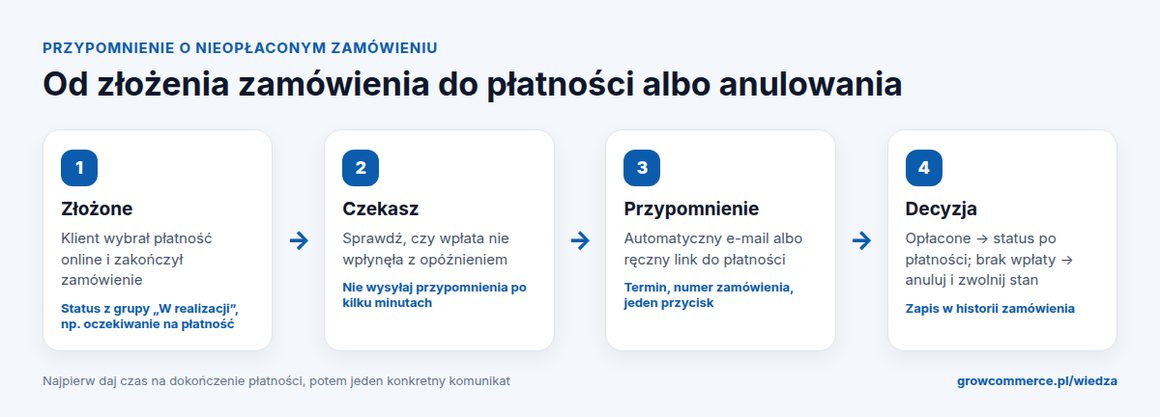
Po odnotowaniu płatności sklep może sam zmienić status zamówienia. Ustawienie znajdziesz w Ustawienia → Zarządzanie sprzedażą → Ustawienia zamówień i koszyka, w polu zmiany statusu po otrzymaniu płatności. Jeśli pole zostawisz puste, status trzeba zmienić ręcznie.
Klienta warto też potwierdzić osobnym mailem. Szablon Potwierdzenie płatności leży w tej samej zakładce szablonów e-maili automatycznych. Dzięki temu osoba, która dokończyła przelew po przypomnieniu, dostaje jasny sygnał, że wpłata doszła i zamówienie idzie dalej — a nie kolejne wezwanie do zapłaty.
Kiedy anulować i zwolnić stan
Nieopłacone zamówienie trzyma towar. Przy produktach, których masz mało, albo w sezonie świątecznym zbyt długie czekanie oznacza, że ktoś inny nie kupi tego, co wisi na nieopłaconym rezerwacie. Ustal z góry, po ilu dniach bez wpłaty anulujesz zamówienie, zapisz to w treści przypomnienia i trzymaj się tej zasady.
Przed anulowaniem jeszcze raz sprawdź, czy płatność nie wpłynęła. Po anulowaniu ustaw status z grupy „Zamknięte (niezrealizowane)”, na przykład anulowane, i upewnij się, że stan magazynowy wrócił. Jak kontrolować stany i rezerwacje: „stany magazynowe i inwentaryzacja w sklepie Shoper”.
Porzucony koszyk — czyli sytuację, w której zamówienia jeszcze nie ma — obsługujesz osobno. Jak odzyskiwać koszyki, opisujemy w poradniku „porzucone koszyki w sklepie Shoper”. Tam dopiero wchodzą automatyzacje marketingowe, na przykład w GrowMailu. Przypomnienia o płatności nie przenoś do narzędzia newsletterowego, jeśli sklep ma do tego własny szablon transakcyjny.
W sezonie świątecznym pilnuj stanu jeszcze uważniej
W listopadzie i grudniu nieopłaconych zamówień przybywa: więcej płatności kartą, więcej przerw w bankach i więcej klientów, którzy składają kilka zamówień „na próbę”. Jednocześnie stany popularnych produktów są cieńsze. Skróć wtedy czas oczekiwania na wpłatę, ogłoś go w przypomnieniu i anuluj konsekwentnie po terminie. Dzięki temu towar wróci do sprzedaży, zanim skończy się ostatni dzień wysyłki.
Nie oznaczaj automatycznie jako opłaconego zamówienia, którego wpłata nie weszła do panelu, nawet jeśli klient napisze, że „przelew wyszedł”. Najpierw sprawdź płatność przy zamówieniu albo u operatora. Dopiero potwierdzona wpłata powinna zmienić status i odpalić dalszą realizację.
Checklista przypomnienia o nieopłaconym zamówieniu
- Rozróżniasz porzucony koszyk, nieopłacone zamówienie i brak potwierdzenia zamówienia
- Filtrujesz zamówienia po statusie „oczekiwanie na płatność” (lub własnym odpowiedniku)
- Przed wysyłką sprawdzasz, czy wpłata nie wpłynęła z opóźnieniem
- Przy pojedynczych przypadkach umiesz wysłać ręczny link do płatności z poziomu zamówienia
- Szablon „Klient nie dokonał płatności” ma ustawione opóźnienie w dniach i właściwy status
- Treść zawiera numer, kwotę, termin, jeden link do płatności i konsekwencję braku wpłaty
- W wiadomości nie ma oferty, kodu rabatowego ani zapisu do newslettera
- Po otrzymaniu płatności status zmienia się automatycznie i wychodzi potwierdzenie wpłaty
- Jest ustalony termin anulowania nieopłaconych zamówień i zwolnienia stanu
Podsumowanie
Przypomnienie o nieopłaconym zamówieniu w sklepie Shoper to krótka, transakcyjna wiadomość: najpierw dajesz klientowi czas na dokończenie płatności, potem wysyłasz jeden konkretny komunikat z linkiem, a po terminie albo potwierdzasz wpłatę, albo anulujesz zamówienie i zwalniasz towar. Dzięki temu nie mieszasz tego procesu z odzyskiwaniem koszyka i nie blokujesz magazynu na zamówienia, które nie zostaną opłacone.
Najczęstsze pytania
Czym różni się nieopłacone zamówienie od porzuconego koszyka?
Porzucony koszyk kończy się przed złożeniem zamówienia. Nieopłacone zamówienie jest już w panelu Shopera, ma numer i zwykle rezerwuje stan — czeka tylko na wpłatę, zmianę płatności albo anulowanie.
Jak ustawić automatyczne przypomnienie o braku płatności w Shoperze?
W panelu otwórz Wygląd i treści, Szablony e-maili automatycznych, kliknij Dodaj e-mail automatyczny i wybierz opcję „Klient nie dokonał płatności”. Ustaw opóźnienie w dniach, status zamówienia oraz treść i zapisz szablon.
Jak wysłać klientowi ponowny link do płatności?
W Zamówienia, Wszystkie przy nieopłaconym zamówieniu z zintegrowaną płatnością kliknij koło zębate i wybierz „Link do płatności”. Po potwierdzeniu sklep wysyła wiadomość na adres z zamówienia.
Po ilu dniach wysyłać przypomnienie o nieopłaconym zamówieniu?
Szablon w Shoperze liczy opóźnienie w dniach. Zbyt krótki czas nachodzi na przerwę banku albo niedokończoną płatność. W praktyce często wystarcza jeden komunikat po jednym dniu i jasny termin anulowania.
Czy przypomnienie o płatności można wysłać z narzędzia do newslettera?
To wiadomość transakcyjna związana z konkretnym zamówieniem. W Shoperze jest do niej osobny szablon automatyczny i ręczny link do płatności. Narzędzie do e-mail marketingu zostaw do porzuconych koszyków i kampanii, na które klient wyraził zgodę.
Od 8 lat wdrażamy sklepy na Shoperze i ustawiamy w nich statusy, płatności oraz maile po zakupie. Wpis opisuje przypomnienie o braku płatności w panelu Shopera (stan 13.11.2026).