
SEO · Migracja
Przekierowania 301 w sklepie Shoper — zmiana URL, usunięte produkty i migracja
W skrócie
Przekierowania 301 dodajesz w Ustawienia → Zaawansowane → Przekierowania. Kieruj na obiekt (produkt, kategoria, producent, wpis, strona) — wtedy przekierowanie zaktualizuje się samo przy zmianie adresu. Przy migracji użyj parametrów {page}, {sort}, {view} i *, a setki adresów wgraj przez API. Unikaj łańcuchów i kierowania wszystkiego na stronę główną.
Spis treści
Po co przekierowania 301 w sklepie
Adres URL w sklepie zmienia się częściej, niż się wydaje: poprawiasz nazwę produktu, łączysz kategorie, usuwasz towar z oferty albo przenosisz sklep z innej platformy. Jeśli stary adres zwraca błąd 404, klient z Google, z reklamy czy z newslettera trafia w pustkę, a wyszukiwarka dostaje sygnał, że strona zniknęła. Przekierowanie 301 mówi przeglądarce i robotom: „ta strona przeniosła się na stałe tutaj”. Według Shoper Learn: Przekierowania 301 dzięki temu nie traci się pozycji w wyszukiwarce, jak przy stronie 404.
Typowe sytuacje, które wymienia Learn:
- usunąłeś produkt i chcesz, żeby zaindeksowany adres prowadził do innego produktu, kategorii albo strony głównej,
- zmieniłeś adres URL produktu, kategorii lub producenta,
- migrujesz sklep z innej platformy i część adresów przestanie działać lub się zmieni.
Jak działają przekierowania w Shoperze
Funkcja jest dostępna od wersji oprogramowania 5.8.26. Najważniejsze możliwości:
- Przekierowanie na obiekt — produkt, kategorię, producenta, wpis na blogu, kategorię bloga albo stronę informacyjną. Gdy później zmienisz adres tego obiektu, przekierowanie zaktualizuje się samo. To bezpieczniejsze niż wpisywanie docelowego URL ręcznie.
- Przekierowanie na adres URL — gdy cel nie jest obiektem sklepu.
- Automatyczne 301 dla obiektu — jeśli Shoper rozpozna inny URL tego samego obiektu, sam przekieruje. Przykład z Learn:
/pl/p/Spodnie-materialowe-z-bas/22→/pl/p/Spodnie-materialowe-z-baskinka/22(liczy się identyfikator na końcu). - Wybór wersji językowej przekierowania i zarządzanie przez API — przydatne przy setkach adresów.
Jak dodać przekierowanie 301 krok po kroku
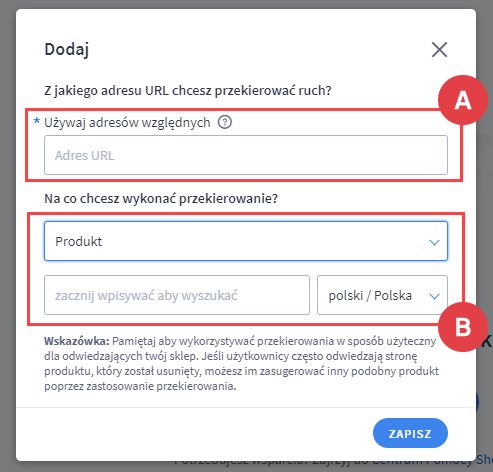
- Przejdź do Ustawienia → Zaawansowane → Przekierowania.
- Kliknij Dodaj przekierowanie.
- Wpisz dotychczasowy adres, z którego chcesz przekierować (pole A).
- Wskaż cel (pole B): produkt, kategorię, producenta, stronę informacyjną, wpis lub kategorię bloga albo adres URL.
- Zapisz. Po dodaniu możesz od razu utworzyć kolejne albo wrócić do listy, gdzie edytujesz istniejące przekierowania.
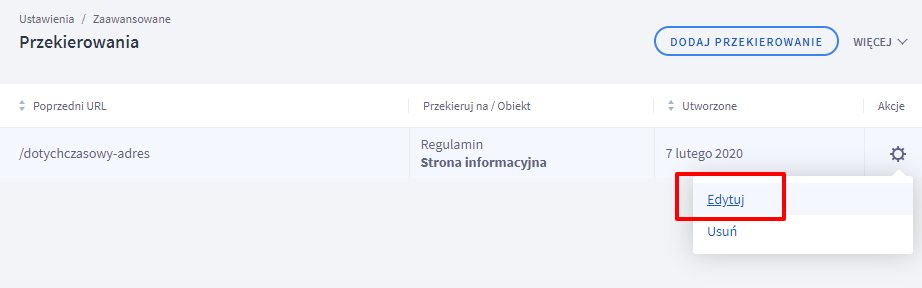
Lista przekierowań pozwala wrócić do każdego wpisu i go poprawić:
Parametry {page}, {sort}, {view} i gwiazdka
Przy migracji z innej platformy przydają się parametry w adresie źródłowym:
| Parametr | Co przekazuje | Kiedy użyć |
|---|---|---|
{page} | numer strony (paginacja) | stare adresy stron kategorii, np. /sukienki/2 |
{sort} | sortowanie | zaindeksowane listy z sortowaniem w adresie |
{view} | typ widoku | widok siatki / listy w starym adresie |
* | wszystkie odmiany adresu po gwiazdce | usunięta kategoria z wieloma podstronami |
Przykład z Learn: stary sklep miał adresy nazwadomeny.pl/sukienki/1. Przekierowanie nazwadomeny.pl/sukienki/{page} na nową kategorię sprawia, że /sukienki/1 trafia na pierwszą stronę nowej kategorii, /sukienki/2 na drugą i tak dalej. Gwiazdka z kolei pozwala jednym wpisem przekierować wszystko, co występowało po nazwie usuniętej kategorii.
Mapa przekierowań przy migracji — jak ją przygotować
Przy przenosinach sklepu przekierowania to najważniejsza część ochrony SEO. Kolejność, która sprawdza się w naszych wdrożeniach:
- Zbierz stare adresy: mapa strony (sitemap) starego sklepu, eksport z Google Search Console (strony z wyświetleniami) i adresy z kampanii, newsletterów i linków zewnętrznych.
- Przypisz każdy adres do celu w arkuszu: stary URL → produkt / kategoria / strona w Shoperze. Usunięte produkty kieruj do najbliższej kategorii albo zamiennika, nie hurtem na stronę główną.
- Zgrupuj wzorce: paginacja i sortowanie przez
{page}i{sort}, całe sekcje przez*. - Wgraj: kilkadziesiąt adresów ręcznie w panelu, setki — przez API.
- Sprawdź po starcie: losowe stare adresy w przeglądarce (czy kod to 301 i cel jest właściwy), raport stron 404 i indeksowania w Search Console przez kilka tygodni.

Najczęstsze błędy
- Łańcuchy przekierowań (A → B → C). Gdy zmieniasz adres drugi raz, popraw stare wpisy tak, żeby kierowały od razu do celu. Przekierowanie na obiekt robi to za Ciebie.
- Wszystko na stronę główną. Klient szukający konkretnej lampy nie chce trafić na główną; najbliższa kategoria jest lepsza dla niego i dla wyszukiwarki.
- Przekierowanie na stronę, która też zniknie — np. na produkt sezonowy. Celuj w kategorie i produkty stałe.
- Brak przekierowań po porządkach w kategoriach. Łączenie i zmiana nazw kategorii zmienia adresy — mapę zrób przed publikacją nowej struktury.
- Linki wewnętrzne dalej na stare adresy. 301 je ratuje, ale menu, opisy i bannery popraw na nowe URL-e.
Checklista: przekierowania 301 w Shoperze
- Lista starych adresów z sitemapy, Search Console i kampanii.
- Każdy stary URL ma cel: obiekt sklepu albo konkretny adres.
- Przekierowania na obiekty tam, gdzie się da (aktualizują się same).
- Paginacja i sortowanie obsłużone przez {page} i {sort}.
- Usunięte sekcje obsłużone gwiazdką *.
- Duże wolumeny wgrane przez API, a nie ręcznie.
- Brak łańcuchów A → B → C.
- Linki w menu, opisach i bannerach poprawione na nowe adresy.
- Po starcie: test losowych adresów i raport 404 w Search Console.
Co dalej
Przekierowania to część większej układanki — zobacz migrację sklepu na Shoper, SEO sklepu Shoper i kategorie i nawigację. Jeśli przenosisz sklep albo przebudowujesz kategorie, przygotujemy z Tobą mapę przekierowań — napisz przez formularz na growcommerce.pl.
Najczęstsze pytania
Gdzie dodać przekierowanie 301 w Shoperze?
W panelu: Ustawienia → Zaawansowane → Przekierowania → Dodaj przekierowanie. Wpisujesz stary adres i wskazujesz cel: obiekt sklepu (produkt, kategoria, producent, wpis, strona informacyjna) albo adres URL.
Czym różni się przekierowanie na obiekt od przekierowania na URL?
Przekierowanie na obiekt aktualizuje się samo, gdy zmienisz adres tego produktu czy kategorii. Przekierowanie na URL kieruje zawsze pod wpisany adres, więc przy kolejnej zmianie trzeba je poprawić ręcznie.
Do czego służy parametr {page}?
Przenosi numer strony paginacji ze starego adresu na nowy. Dzięki temu np. /sukienki/2 trafia na drugą stronę nowej kategorii, a nie zawsze na pierwszą.
Czy przekierowania można dodać hurtowo?
Shoper udostępnia zarządzanie przekierowaniami 301 przez API, co przy migracji z setkami adresów jest szybsze niż wpisywanie ich w panelu.
Gdzie kierować adres usuniętego produktu?
Najlepiej do zamiennika albo najbliższej kategorii. Masowe kierowanie na stronę główną jest gorsze dla klienta i dla wyszukiwarki.

Przy migracjach sklepów na Shopera mapa przekierowań decyduje o tym, czy ruch z Google zostaje po przenosinach. Ten poradnik zbiera natywne możliwości Shopera i procedurę, którą stosujemy przy wdrożeniach.