
Sprzedaż · Dostawa
Koszty dostawy i darmowa dostawa w sklepie Shoper — próg, pasek i karta produktu
W skrócie
Próg darmowej dostawy wpisujesz w każdej formie dostawy (pole Darmowa przesyłka od kwoty) — tylko wtedy moduł liczy poprawnie. Przy kilku progach moduł pokaże niższy próg (albo wyższą formę na liście przy równych). Storefront sam pokazuje pasek w koszyku; koszt na karcie produktu dodasz modułem Koszty dostawy. Próg ustaw nieco powyżej mediany koszyka i miej produkty, które zamykają brak.
Spis treści
Koszt dostawy to cena, którą klient widzi na końcu
Klient porównuje cenę produktu w kilku sklepach, a koszt dostawy często poznaje dopiero w koszyku. Jeśli tam pojawia się niespodzianka, ma łatwy powód, żeby wrócić do porównywarki. Dlatego w Shoperze warto ustawić trzy rzeczy: próg darmowej dostawy, informację o brakującej kwocie w koszyku i koszt dostawy widoczny już na karcie produktu. Wszystkie trzy da się zrobić natywnie.
Próg darmowej dostawy: gdzie go wpisać, żeby moduł liczył poprawnie
Według Shoper Learn: Moduł darmowej dostawy próg ustawiasz osobno dla każdej formy dostawy:
- Przejdź do listy form dostawy: Ustawienia → Zarządzanie sprzedażą → Metody dostawy.
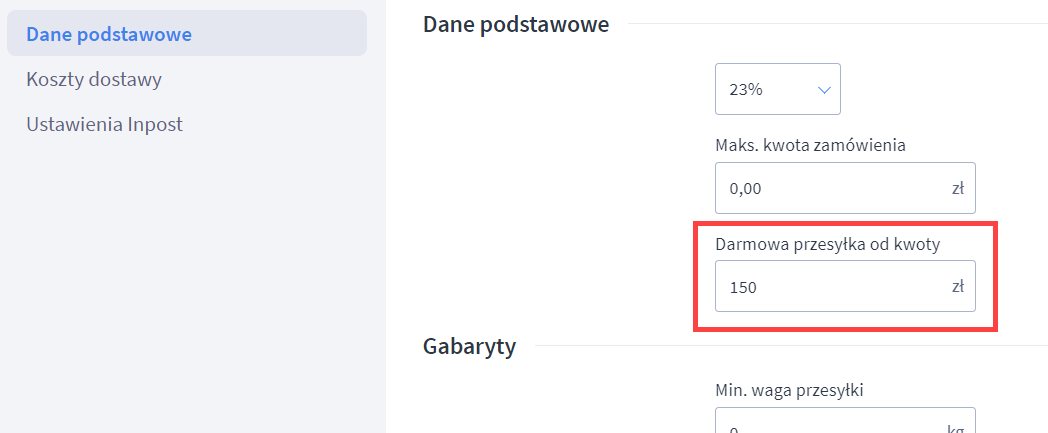
- Edytuj wybraną formę i w Dane podstawowe wpisz kwotę w polu Darmowa przesyłka od kwoty.
- Powtórz dla innych form (np. paczkomat od 149 zł, kurier od 199 zł — kwoty przykładowe).
Ważne: tylko próg wpisany w tym polu daje poprawne wyliczenia w module szablonu. Jeśli dostawę masz standardowo za 0 zł, moduł nie pokaże komunikatu — bo nie ma czego „dobijać”.
Którą formę pokaże moduł, gdy masz kilka progów
- Ten sam próg w kilku formach — moduł pokaże tę, która jest wyżej na liście metod dostawy.
- Różne progi — moduł pokaże formę z niższym progiem, nawet jeśli nie jest pierwsza na liście.
Moduł zawsze pokazuje jedną propozycję. Jeśli chcesz promować konkretną formę (np. tańszy dla Ciebie paczkomat), ustaw jej niższy próg albo przesuń ją wyżej na liście.
Pasek w koszyku i na karcie: Storefront, RWD i aplikacje
- Storefront: informacja o darmowej dostawie i pasek postępu z brakującą kwotą wyświetlają się w koszyku automatycznie, przy formie dostawy z ustawionym progiem.
- Karta produktu i inne miejsca: Shoper Learn wskazuje aplikacje z App Store (Pasek Postępu Darmowej Dostawy na kartę, Licznik darmowej dostawy w innych miejscach).
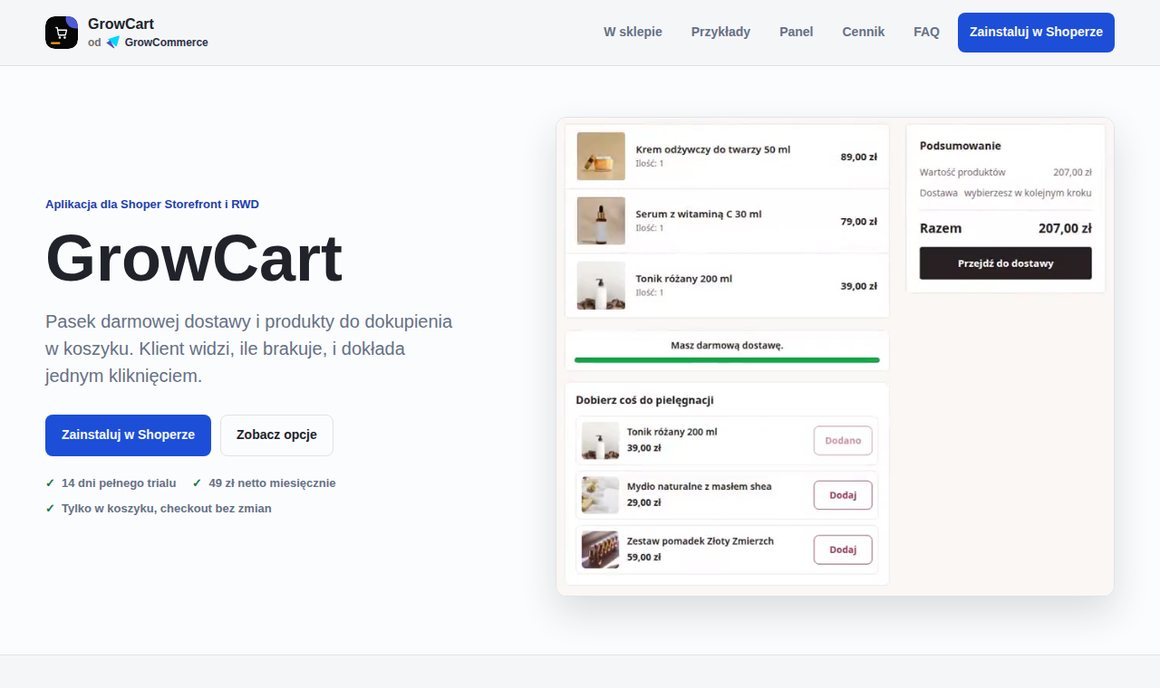
- Pasek z produktami do dokupienia: GrowCart pokazuje w koszyku, ile brakuje do progu, i od razu podsuwa produkty, które ten brak zamykają — z poziomami nagród (np. prezent lub rabat od wyższego progu). Konfigurację opisujemy w instrukcji GrowCart krok po kroku.
Koszt dostawy na karcie produktu
Według Shoper Learn: Koszty dostawy na karcie produktu:
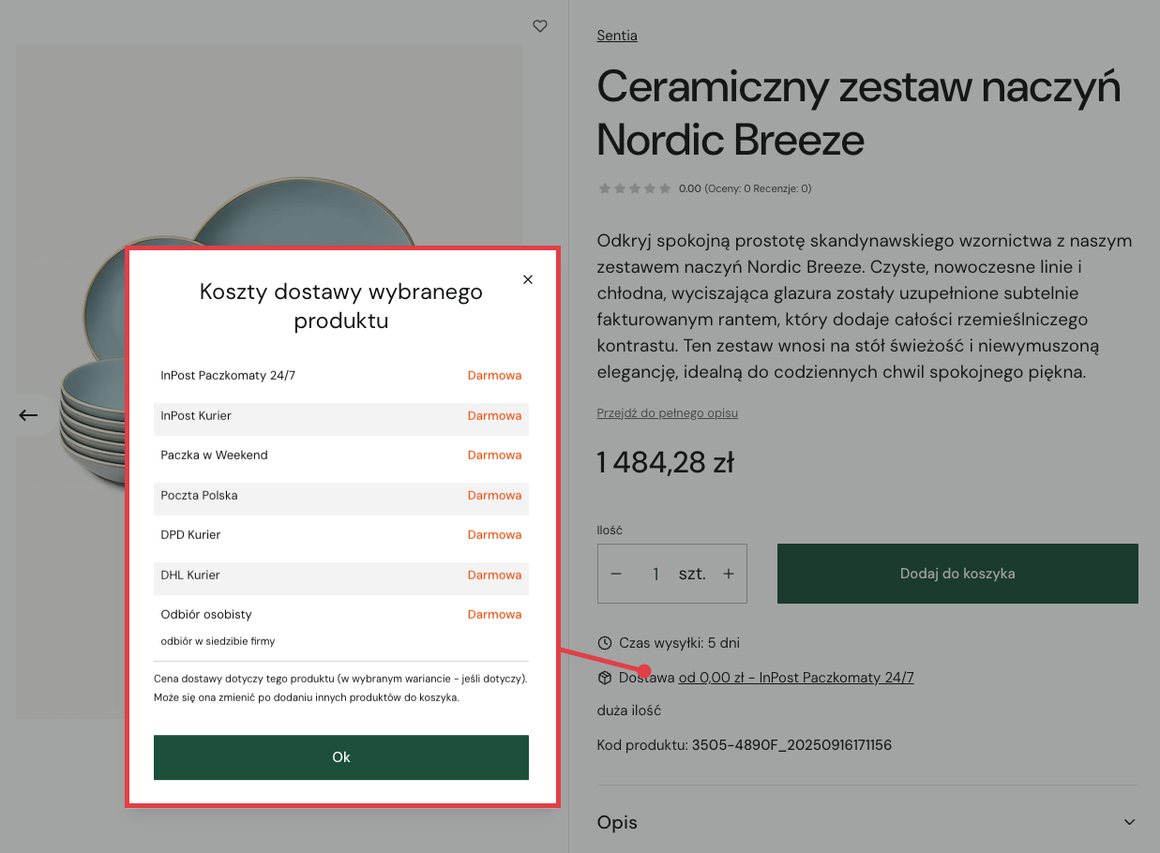
- Storefront: dodaj moduł Koszty dostawy. Ścieżka: Wygląd i treści → Wygląd sklepu → Edycja szablonu graficznego → Edytuj układ i styl szablonu → strona Produktu → przeciągnij moduł Koszty dostawy → Zapisz i opublikuj zmiany. Moduł pokazuje najtańszą formę dostawy, a po kliknięciu — wszystkie formy z cenami.
- RWD (od wersji 5.20.1): Wygląd i treści → Wygląd sklepu → Bieżąca skórka → Szczegóły produktu → włącz Koszt dostawy. Lista form jest posortowana od najtańszej; odbiór osobisty jest na końcu.
- Minimalny koszt dostawy nie zawiera kosztu płatności (np. pobrania) — dopisz to w opisie formy, jeśli różnica jest duża.
Jak ustalić próg, żeby się opłacał
- Sprawdź typowy koszyk. Weź medianę wartości zamówień z ostatnich 3 miesięcy (raporty sprzedaży w panelu). Średnia bywa zawyżona przez kilka dużych zamówień.
- Ustaw próg nieco powyżej typowego koszyka — tak, żeby klient mógł go osiągnąć jednym dodatkowym produktem. Próg dwa razy wyższy od koszyka rzadko motywuje.
- Policz koszt: ile średnio płacisz przewoźnikowi za paczkę i jaką marżę daje dodatkowy produkt. Darmowa dostawa ma się spłacić z marży dołożonego produktu.
- Miej produkty „do progu”: akcesoria i drobiazgi w cenie, która zamyka typową różnicę. To je pokazuje pasek w koszyku.
- Testuj po sezonie: przed Black Friday i świętami próg często obniża się na czas akcji — zapisz datę powrotu do zwykłej kwoty.
Uwaga na koszt płatności: jeśli przy darmowej dostawie chcesz nadal pobierać opłatę np. za pobranie, ustaw ją w edycji formy dostawy i włącz Dodaj koszt płatności pomimo darmowej dostawy (Ustawienia → Zarządzanie produktami → Ustawienia produktów → Dostawy).
Komunikacja: powiedz o progu, zanim klient trafi do koszyka
- Pasek informacyjny na górze sklepu: „Darmowa dostawa od 149 zł” (z Twoją kwotą).
- Moduł kosztów dostawy na karcie produktu.
- Strona „Dostawa i płatności” z tabelą form, cen, progów i czasu nadania.
- W mailach — próg w stopce newslettera i w mailu o porzuconym koszyku. Automatyzacje ustawisz w GrowMail.
Po zakupie klient chce wiedzieć, gdzie jest paczka — o tym w poradniku śledzenie paczek i powiadomienia.
Checklista: dostawa i darmowa dostawa w Shoperze
- Próg wpisany w polu Darmowa przesyłka od kwoty dla każdej formy dostawy.
- Wiesz, którą formę pokaże moduł (ten sam próg = wyższa na liście, różne = niższy próg).
- Storefront: pasek postępu w koszyku sprawdzony na zamówieniu testowym.
- Moduł Koszty dostawy na karcie produktu (Storefront) albo opcja Koszt dostawy (RWD).
- Próg ustalony na podstawie mediany koszyka i kosztu przewoźnika.
- Są produkty, które zamykają typową brakującą kwotę.
- Koszt płatności przy darmowej dostawie ustawiony świadomie.
- Próg komunikowany na pasku, karcie, stronie dostaw i w mailach.
- Data powrotu do zwykłego progu zapisana po akcjach sezonowych.
Co dalej
Darmowa dostawa to jedno z narzędzi podnoszenia koszyka — obok zestawów i rekomendacji. Zobacz jak zwiększyć wartość koszyka i kody rabatowe i promocje. Jeśli chcesz, żebyśmy przejrzeli konfigurację dostaw w Twoim sklepie, napisz przez formularz na growcommerce.pl.
Najczęstsze pytania
Gdzie ustawić próg darmowej dostawy w Shoperze?
W edycji każdej formy dostawy: Dane podstawowe, pole Darmowa przesyłka od kwoty. Tylko próg wpisany w tym polu daje poprawne wyliczenia w module szablonu.
Dlaczego moduł darmowej dostawy nic nie pokazuje?
Najczęściej forma dostawy jest standardowo za 0 zł albo próg nie jest wpisany w polu Darmowa przesyłka od kwoty. Sprawdź też, czy testujesz formę dostępną dla produktów w koszyku.
Którą formę dostawy pokaże moduł przy kilku progach?
Przy tym samym progu tę wyżej na liście metod dostawy. Przy różnych progach tę z niższym progiem, niezależnie od kolejności.
Jak pokazać koszt dostawy na karcie produktu?
W Storefront dodaj moduł Koszty dostawy na stronie produktu w edytorze szablonu. W RWD (od wersji 5.20.1) włącz opcję Koszt dostawy w ustawieniach szczegółów produktu.
Jak wysoki powinien być próg darmowej dostawy?
Nieco powyżej typowego koszyka (mediany z ostatnich miesięcy), tak by klient osiągnął go jednym dodatkowym produktem, a marża tego produktu pokryła koszt wysyłki.

Przy wdrożeniach sklepów na Shoperze konfiguracja dostaw wraca zawsze: próg nie działa, moduł pokazuje złą formę albo koszt wychodzi dopiero w koszyku. Ten poradnik zbiera natywne ustawienia w jedną procedurę.