
Marketing automation · Wartość koszyka
Rekomendacje produktowe w sklepie Shoper: moduł, algorytmy i miejsca w sklepie
 Adrian Zblewski · GrowCommerce, Platynowy Partner Shoper
Aktualizacja: 10 listopada 2026
Czas czytania: ~8 min
W skrócie
Rekomendacje produktowe w Shoperze włączasz w panelu (Zwiększaj sprzedaż → Rekomendacje produktowe) i dodajesz jako moduł w Storefront. Wybierasz jeden z czterech algorytmów: machine learning, najczęściej oglądane, bestsellery albo „kupili również”. Każde miejsce w sklepie ma mieć jeden cel, a e-mail przenosi rekomendacje poza sklep.
Spis treści
Czym są rekomendacje produktowe w sklepie
Rekomendacje produktowe to boksy z produktami dobranymi do tego, co klient właśnie ogląda, ma w koszyku albo kupił wcześniej: „Inni klienci kupili również”, „Bestsellery w tej kategorii”, „Pasuje do”. W odróżnieniu od ręcznie ustawionych nowości czy promocji rekomendacje zmieniają się same, na podstawie danych sklepu. Dobrze ustawione skracają drogę do drugiego produktu w koszyku i pomagają klientowi, który nie wie jeszcze, czego szuka.
W e-commerce rekomendacje są jednym z filarów automatyzacji marketingu: działają na stronie, w koszyku i w e-mailach po zakupie. Całość tego tematu, od koszyka po win-back, porządkuje filar „Automatyzacja marketingu e-commerce na Shoperze”. Ten poradnik pokazuje, co daje sam Shoper, gdzie ustawić boksy i kiedy dołożyć aplikację.
Rekomendacje w Shoperze: co jest w panelu
Shoper ma natywny system rekomendacji produktowych. Włączasz go w panelu w sekcji Zwiększaj sprzedaż → Rekomendacje produktowe suwakiem „Włącz system rekomendacji”, po zapoznaniu się z regulaminem usługi, a potem dodajesz moduły — tyle, ile potrzebujesz. Usługa nie wymaga instalowania aplikacji; rozliczenie jest prowizyjne, od sprzedaży z rekomendacji, więc przed włączeniem sprawdź aktualne warunki w regulaminie w panelu.
W szablonie Storefront moduł Rekomendacje produktowe dodajesz w edytorze (Wygląd i treści → Wygląd sklepu → Edycja szablonu graficznego → Edytuj układ i styl szablonu) i umieszczasz na wybranej stronie. Na stronie koszyka moduł jest wstawiony domyślnie; jego wizualną edycję w koszyku daje pakiet Premium. Każdy moduł dostaje nazwę wewnętrzną, tytuł widoczny dla klienta i algorytm doboru produktów.
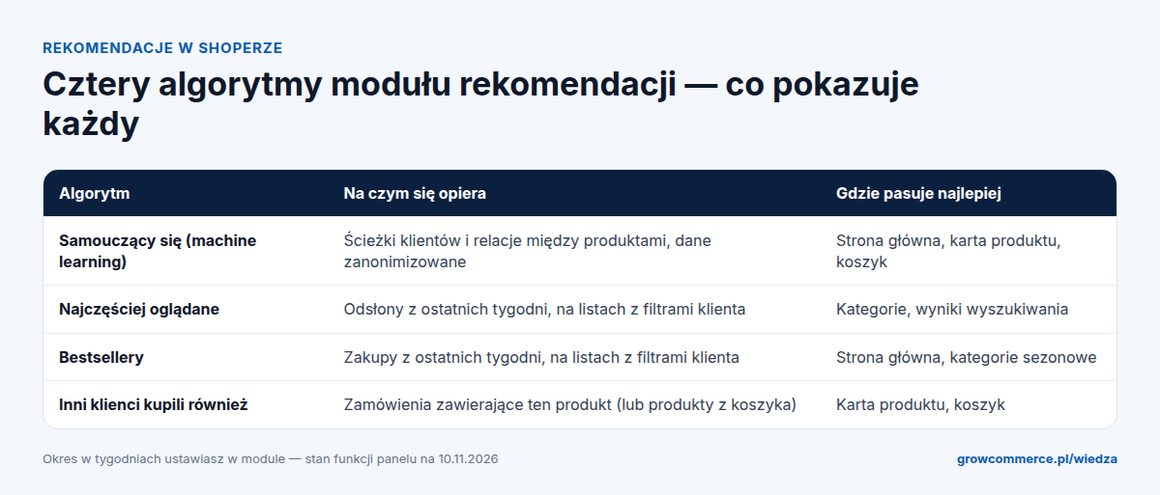
Do wyboru są cztery algorytmy. Samouczący się system analizuje zanonimizowane ścieżki klientów i relacje między produktami. Najczęściej oglądane i Bestsellery biorą dane z ostatnich tygodni (liczbę tygodni ustawiasz w module), a na listach produktów uwzględniają filtry wybrane przez klienta. Inni klienci kupili również na karcie produktu szuka produktów zamawianych razem z oglądanym, a w koszyku — razem z którymkolwiek z produktów w koszyku. Jak ułożyć kartę, żeby boks nie zginął pod opisem: „Karta produktu: zakładki i układ treści”.
Gdzie pokazać rekomendacje: pięć miejsc
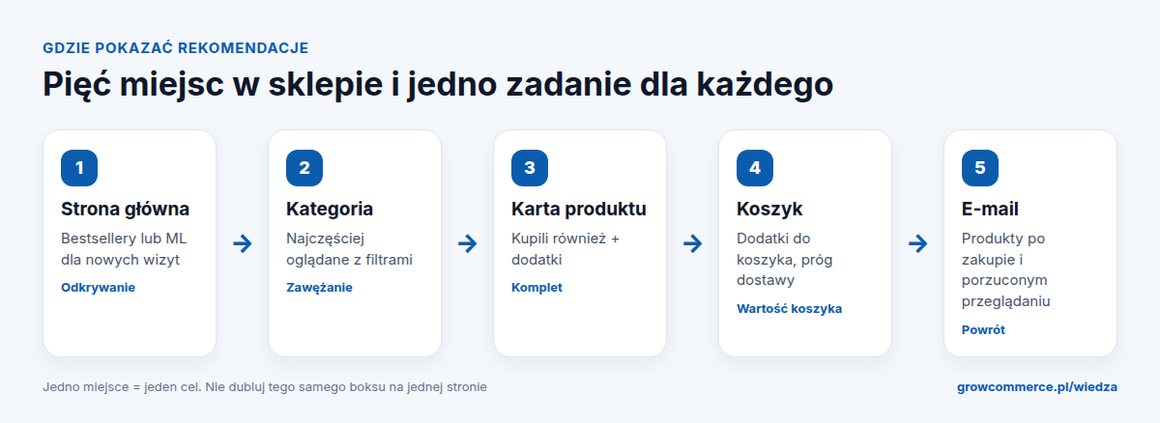
Strona główna obsługuje głównie nowe wizyty, więc lepiej sprawdzają się bestsellery lub algorytm samouczący się niż „kupili również”, które nie ma tu punktu odniesienia. Kolejność sekcji i miejsce na boks opisujemy w „Strona główna sklepu Shoper: sekcje i układ”. Na liście kategorii „najczęściej oglądane” z filtrami klienta podpowiada, co wybierają inni w tym samym zawężeniu.
Karta produktu to miejsce na komplet: akcesoria, części eksploatacyjne, produkty kupowane razem. Tu najlepiej działa „Inni klienci kupili również”, uzupełnione o ręcznie ustawione produkty powiązane tam, gdzie znasz zależność lepiej niż algorytm (ładowarka do konkretnego modelu, wkład do konkretnego filtra). Koszyk to ostatnia okazja na dodatek przed płatnością — rekomendacja powinna być tania i szybka do dodania, najlepiej bez wychodzenia z koszyka. Jak połączyć to z progiem darmowej dostawy: „Koszty dostawy i darmowa dostawa”.
Produkty powiązane ręcznie czy algorytm?
Algorytm uczy się na danych, więc w nowym sklepie albo przy nowym produkcie ma mało materiału. Dla produktu, który jeszcze nikt nie kupił, „kupili również” nie ma co pokazać i system podsuwa produkty ogólnie popularne. Dlatego w praktyce warto łączyć dwa podejścia: ręczne powiązania dla par, które są oczywiste dla Ciebie (produkt + jego niezbędny dodatek), i algorytm dla reszty katalogu, gdzie zależności widać dopiero w zamówieniach.
Ręczne produkty powiązane w standardowym widoku Shopera wyglądają jak zwykła lista. Jeśli chcesz, żeby zachęcały do przewinięcia, możesz je pokazać jako przesuwany slider — taki dodatek mamy w sklepie GrowCommerce: produkty powiązane w formie slidera. Szerszy przegląd sposobów na większy koszyk znajdziesz w filarze „Jak zwiększyć wartość koszyka w Shoperze”.
Kiedy dołożyć aplikację: zestawy i oferty w koszyku
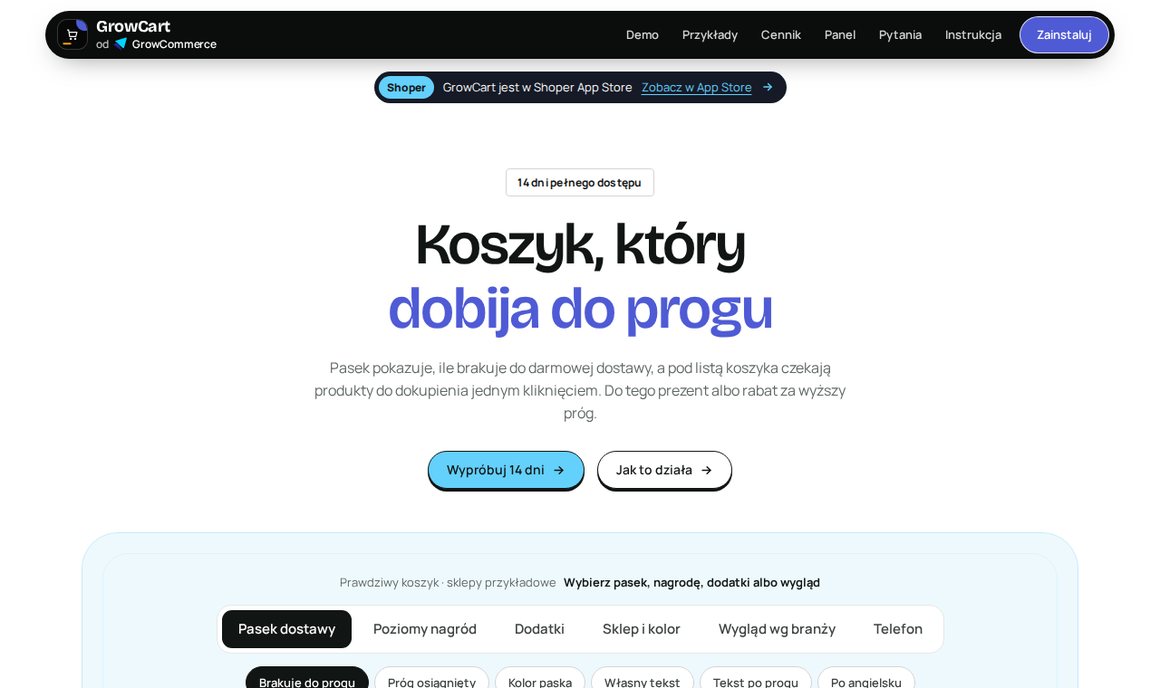
Natywne rekomendacje odpowiadają na pytanie „co jeszcze może się spodobać”. Nie dają jednak kontroli nad ofertą: nie ustawisz w nich zniżki za dobranie dodatku ani nie zbudujesz zestawu z jedną ceną. Do tego służą aplikacje. GrowCart pokazuje w koszyku oferty dodatków i pasek brakującej kwoty do darmowej dostawy, a GrowBundle buduje zestawy „kupowane razem” dodawane do koszyka jednym kliknięciem. Konfigurację krok po kroku opisaliśmy na blogu sklepu: „GrowCart: cross-sell w koszyku”.
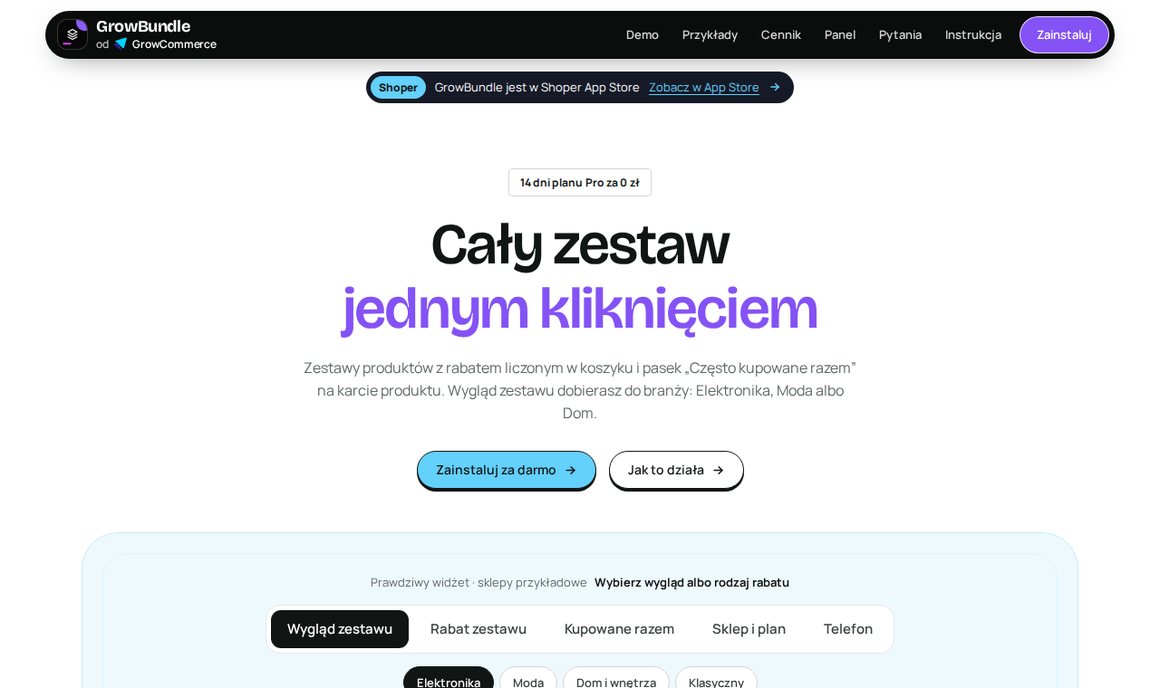
Dobry podział ról wygląda tak: algorytm Shopera na stronie głównej, w kategoriach i na karcie produktu; zestawy na karcie produktu przy produktach, które naturalnie kupuje się w komplecie; oferta w koszyku przy progu dostawy. Unikaj sytuacji, w której na jednej karcie są trzy boksy z tymi samymi produktami pod różnymi tytułami — klient widzi powtórkę, a nie pomoc.
Rekomendacje w e-mailu: druga szansa
Rekomendacja na stronie działa tylko wtedy, gdy klient jest w sklepie. E-mail przenosi ją do skrzynki: produkty uzupełniające kilka dni po zakupie, przypomnienie o oglądanych produktach, newsletter z bestsellerami kategorii. GrowMail pobiera produkty, ceny i zdjęcia prosto z Shopera i buduje segmenty z realnych zakupów, więc takie maile nie wymagają ręcznego wklejania produktów. Jak ułożyć maile z produktami uzupełniającymi: „cross-selling i upselling w e-mailu”.
W mailu obowiązuje ta sama zasada co na stronie: jedna rekomendacja ma jeden powód. „Do Twojego ekspresu pasują te filtry” zadziała lepiej niż dziesięć przypadkowych bestsellerów. Pozostałe aplikacje rodziny GrowX znajdziesz w Shoper App Store (GrowCommerce).
Jak sprawdzić, czy rekomendacje działają
Porównuj okresy o podobnej sezonowości: średnią wartość zamówienia, odsetek zamówień z więcej niż jednym produktem i sprzedaż produktów, które pojawiały się w boksach. W panelu Shopera moduły rekomendacji mają swoje nazwy wewnętrzne, więc łatwiej odróżnisz, który boks na której stronie pracuje. Zmieniaj jedną rzecz naraz — algorytm, miejsce albo tytuł boksu — i dawaj zmianie co najmniej kilka tygodni, bo algorytmy oparte na ostatnich tygodniach potrzebują danych. Jak mierzyć konwersję i źródła sprzedaży: „Mierzenie konwersji w GA4”.
Checklista rekomendacji produktowych w Shoperze
- System rekomendacji włączony, regulamin i model rozliczenia sprawdzone w panelu
- Strona główna: bestsellery albo algorytm samouczący się
- Kategorie: najczęściej oglądane z uwzględnieniem filtrów
- Karta produktu: „kupili również” + ręczne powiązania dla oczywistych par
- Koszyk: tani dodatek lub oferta do progu darmowej dostawy
- Nie więcej niż jeden boks z tym samym celem na jednej stronie
- Moduły z czytelnymi nazwami wewnętrznymi i tytułami dla klienta
- Maile po zakupie z produktami uzupełniającymi zamiast przypadkowych bestsellerów
- Pomiar: AOV i odsetek zamówień wieloproduktowych, zmiana po zmianie
Podsumowanie
Rekomendacje produktowe w Shoperze zaczynasz od natywnego modułu: włączasz system, wybierasz algorytm dopasowany do strony i ustawiasz boksy tam, gdzie mają jedno jasne zadanie. Ręczne powiązania uzupełniają algorytm przy oczywistych parach, aplikacje dają kontrolę nad ofertą w koszyku i zestawami, a e-mail przenosi rekomendacje poza sklep. Mierz efekt na wartości koszyka, nie na liczbie kliknięć w boks.
Najczęstsze pytania
Czy Shoper ma wbudowane rekomendacje produktowe?
Tak. System rekomendacji włączasz w panelu w sekcji Zwiększaj sprzedaż, Rekomendacje produktowe, a w szablonie Storefront dodajesz moduł Rekomendacje produktowe na wybranej stronie.
Ile kosztują rekomendacje produktowe w Shoperze?
Usługa jest rozliczana prowizyjnie od sprzedaży z rekomendacji. Aktualne warunki sprawdź w regulaminie usługi w panelu przed włączeniem.
Jakie algorytmy rekomendacji są dostępne?
Cztery: samouczący się system oparty na machine learning, najczęściej oglądane, bestsellery oraz inni klienci kupili również.
Czym różnią się rekomendacje od produktów powiązanych?
Produkty powiązane ustawiasz ręcznie przy produkcie, a rekomendacje dobiera algorytm na podstawie danych sklepu. Najlepiej łączyć oba podejścia.
Gdzie umieścić rekomendacje w sklepie?
Na stronie głównej, w kategoriach, na karcie produktu i w koszyku, a poza sklepem w e-mailach po zakupie. Każde miejsce powinno mieć jeden cel.
Od 8 lat wdrażamy sklepy i automatyzacje marketingu na Shoperze. Wpis opisuje natywny moduł rekomendacji i jego miejsce obok aplikacji (stan 10.11.2026).